
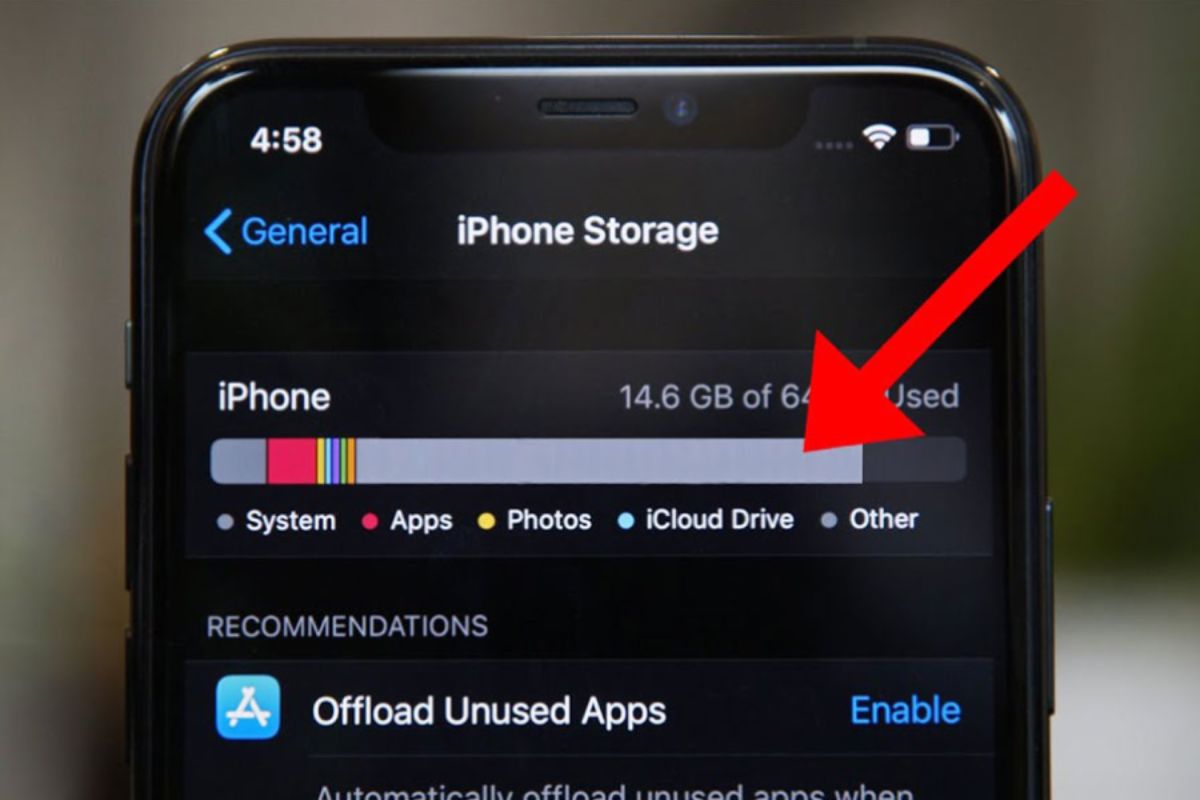
Кеш на iPhone — це тимчасові файли, які програми та браузери зберігають, щоб швидше відкривати сайти й контент. З часом він розростається і може займати гігабайти, сповільнювати роботу або викликати помилки в додатках. На відміну від Android, iOS не має однієї кнопки «Очистити кеш для всіх», тому доводиться діяти точково.
Найефективніші способи — очищення даних Safari, вивантаження додатків через «Сховище iPhone», вбудовані інструменти месенджерів і повне видалення з подальшим перевстановленням. Усі методи безпечні для фото, повідомлень і акаунтів, якщо дотримуватися інструкцій.
Гайд підходить і для початківців, і для тих, хто вже знайомий з налаштуваннями iOS. Розглянемо актуальні кроки для iOS 18 та новіших версій.
Чому кеш накопичується і коли його справді варто чистити
Кожен сайт, який ви відкриваєте в Safari, зберігає зображення, скрипти й файли cookie. Месенджери кешують фото, відео та документи, щоб не завантажувати їх повторно. Instagram, TikTok і YouTube роблять те саме з медіа. Система теж створює тимчасові файли для оновлень і фонових процесів.
Проблеми починаються, коли вільне місце падає нижче 1–2 ГБ або телефон помітно гальмує. Тоді очищення кешу допомагає швидше, ніж видалення фото чи музики. Регулярно чистити варто раз на 1–2 місяці, особливо якщо активно користуєтеся браузером і соцмережами.
За моїм досвідом використання цього протягом місяця на кількох iPhone, найбільший ефект дає комбінація очищення Safari + вивантаження 2–3 «важких» додатків. Іноді звільняється 3–8 ГБ без жодної втрати важливих даних.
Очищення кешу Safari — найшвидший і найбезпечніший спосіб
Safari — головний «накопичувач» кешу на більшості iPhone. Офіційний спосіб від Apple дозволяє видалити історію, cookie й кешовані файли.
- Відкрийте «Параметри».
- Прокрутіть вниз і натисніть «Програми» (або одразу «Safari» у старіших версіях iOS).
- Оберіть Safari.
- Натисніть «Стерти історію і дані сайтів».
- Виберіть період (для повного очищення — «Уся історія») і підтвердіть.
Після цього ви вийдете з більшості сайтів, але паролі в «Паролях» залишаться. Якщо хочете зберегти історію переглядів, а видалити лише кеш і cookie:
- У налаштуваннях Safari прокрутіть до «Додатково».
- Натисніть «Вебдані».
- Оберіть «Вилучити всі вебдані» і підтвердіть.
Цей варіант залишає історію, але прибирає тимчасові файли.
Як звільнити місце від кешу додатків без втрати даних
iOS не дає кнопки «Очистити кеш» для кожної програми. Найкращий обхідний шлях — функція «Вивантажити програму» (Offload App).
- Зайдіть у «Параметри» → «Загальні» → «Сховище iPhone».
- Дочекайтеся, поки система порахує розміри додатків.
- Натисніть на програму, яка займає багато місця (зверніть увагу на рядок «Документи та дані»).
- Оберіть «Вивантажити програму» і підтвердіть.
Додаток зникне з екрана, але всі ваші дані, логіни й налаштування залишаться. Потім просто натисніть на іконку з хмаркою — програма встановиться заново вже без зайвого кешу.
Якщо потрібно ще глибше очищення — повністю видаліть додаток і встановіть знову з App Store. Це стирає і кеш, і локальні дані програми (але не дані в iCloud чи на серверах сервісу).
Перед видаленням Instagram, TikTok чи банківських додатків переконайтеся, що ви пам’ятаєте логін і пароль або маєте двофакторну автентифікацію.
Очищення кешу в месенджерах і популярних програмах
Деякі додатки мають власні інструменти.
Telegram:
- Відкрийте Telegram → «Налаштування».
- Перейдіть у «Дані та сховище» → «Використання сховища».
- Оберіть типи файлів (фото, відео, документи) і натисніть «Очистити вибране». Можна також встановити ліміт розміру кешу.
Viber:
- «Додатково» → «Налаштування» → «Пам’ять».
- Натисніть «Очистити кеш».
WhatsApp: вбудованого повного очищення кешу немає. Найдієвіший спосіб — видалити й перевстановити додаток (чати збережуться через резервну копію в iCloud, якщо вона увімкнена).
Chrome:
- Відкрийте Chrome → меню з трьома крапками.
- «Видалити дані перегляду» або «Налаштування» → «Конфіденційність і безпека» → «Очистити дані перегляду».
- Оберіть «Зображення та файли з кешу» і потрібний період.
Для Instagram, Facebook, TikTok і більшості ігор залишається тільки вивантаження або повне видалення з перевстановленням.
Поширені помилки та міфи про очищення кешу
- «Потрібно чистити кеш щодня». Ні. Надто часте очищення змушує програми заново завантажувати дані і може навіть сповільнити роботу.
- «Очищення кешу видаляє фото й повідомлення». Правильне очищення (Safari, вивантаження, вбудовані інструменти) цього не робить.
- «Сторонні cleaner-програми краще». Більшість із них або нічого не роблять, або просять зайві дозволи. Краще користуватися системними інструментами.
- «Після очищення все одразу стане швидше». Якщо проблема була в нестачі місця — так. Якщо в інших причинах (старий акумулятор, перегрів) — ефект буде меншим.
- «Можна очистити системний кеш однією кнопкою». Прямого доступу немає. Найближчі дії — перезавантаження телефону і очищення Safari.
У нашій практиці ми стикалися з випадком, коли користувач видалив кілька додатків «на всяк випадок» і втратив локальні нотатки. Вивантаження програми цього б не допустило.
Що робити, якщо після очистки місце не звільнилося
Іноді після всіх дій «Сховище iPhone» майже не змінюється. Можливі причини:
- Великі файли в «Нещодавно видалені» у Фото. Зайдіть у «Фото» → «Альбоми» → «Нещодавно видалені» і очистіть їх.
- Завантаження в додатку «Файли». Перевірте папку «Завантаження».
- Системні дані, які iOS очищає поступово. Перезавантажте iPhone — це часто скидає тимчасові системні файли.
- Резервні копії або дані iCloud, які займають місце локально.
Якщо місце все одно критично мале — перевірте «Рекомендації» у «Сховище iPhone». Система сама підкаже, що можна видалити.
Для початківців достатньо очистити Safari і вивантажити 2–3 найбільші додатки. Досвідчені користувачі можуть раз на місяць проходити весь список: Safari → месенджери → вивантаження невикористовуваних програм → перевірка «Нещодавно видалені».
Чек-лист регулярного догляду за пам’яттю iPhone
- Раз на місяць очищайте історію й дані Safari.
- Перевіряйте «Сховище iPhone» і вивантажуйте програми, де «Документи та дані» значно більші за розмір самого додатка.
- У Telegram і подібних месенджерах встановлюйте ліміт кешу.
- Очищайте «Нещодавно видалені» у Фото.
- Перезавантажуйте iPhone після великих очищень.
- Тримайте мінімум 2–3 ГБ вільного місця для стабільної роботи системи.
Часті питання:
Чи безпечно очищати кеш?
Так, якщо використовувати описані методи. Ви не втратите фото, контакти чи повідомлення в iCloud.
Чому після очищення Safari сайти знову просять увійти?
Тому що видалилися cookie. Це нормально. Паролі можна швидко підставити з «Паролів» у налаштуваннях.
Скільки місця можна звільнити?
Залежить від звичок. У активних користувачів часто виходить 2–10 ГБ тільки за рахунок кешу браузера й месенджерів.
Чи потрібно чистити кеш перед оновленням iOS?
Бажано. Це зменшує ризик помилок під час встановлення і звільняє місце, яке потрібне для завантаження оновлення.
Очищення кешу на айфоні — проста, але ефективна звичка. Вона не замінює повне управління сховищем, проте помітно полегшує життя телефону й економить місце без болісних видалень. Зробіть це раз — і побачите різницю вже через кілька хвилин.