
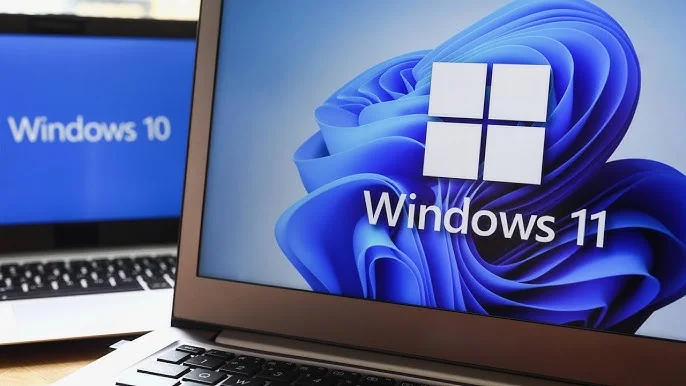
Ваш старенький Windows 10 ще тримається, але з кожним днем відчувається, ніби комп’ютер втомлюється від навантаження – повільні запускання, спливаючі попередження про кінець підтримки. Оновлення до Windows 11 перетворює цю систему на свіжий, блискучий двигун, де все літає, інтерфейс зачаровує округлими кутами, а безпека стоїть на варті як невидимий щит. Головне – спершу перевірте сумісність через інструмент PC Health Check з сайту Microsoft, а потім запустіть оновлення прямо з Центру оновлень у налаштуваннях. Якщо ПК відповідає вимогам, процес безкоштовний і зберігає всі файли та програми.
Цей перехід не просто апгрейд – це стрибок у майбутнє, де Snap Layouts дозволяють розкидати вікна як пазл, а Widgets тримають найактуальніші новини під рукою. Станом на 2026 рік, після завершення основної підтримки Windows 10 14 жовтня 2025-го, оновлення стає не примхою, а необхідністю для захисту від нових загроз. Розповідаю все по поличках, від перевірки до фінального польоту.
Коли я вперше оновив свій робочий ноутбук, інтерфейс Windows 11 вдарив по очах своєю елегантністю – ніби з грубої цегли перейшов у скляний палац. Але без підготовки це могло б обернутися хаосом. Давайте розберемося крок за кроком, щоб ваш досвід став ідеальним.
Чому Windows 11 варта вашого часу в 2026 році
Уявіть, як ваш комп’ютер оживає: нові AI-фішки в Copilot допомагають писати листи чи редагувати фото одним кліком, а геймери радіють Auto HDR, що перетворює старі ігри на візуальний феєрверк. Windows 11 не просто красива – вона розумніша, з фокусом на продуктивність, де багатозадачність стає інтуїтивною грою.
Згідно з даними Microsoft, понад 70% користувачів Win10 вже перейшли на 11-ту, і не дарма: система отримує щомісячні оновлення безпеки, тоді як Win10 після жовтня 2025 потребує платних ESU (Extended Security Updates) для продовження захисту до 2026. Без оновлення ваш ПК стає магнітом для хакерів, ніби відкрита фортеця вночі.
Плюс, нові версії як 24H2 чи 25H2 додають магію: покращена багатопотоковість для креативників, інтеграція з Android-апками через WSA. Якщо ви геймер чи офісний вовк, це як турбонаддув для вашого звичного софту.
Перевірка сумісності: чи готовий ваш ПК до стрибка
Перший бар’єр – апаратні вимоги, які Microsoft ввів, щоб уникнути лагів на слабкому залізі. Процесор 1 ГГц з двома ядрами з офіційного списку (Intel 8-го покоління+, AMD Ryzen 2000+), 4 ГБ RAM, 64 ГБ диска, TPM 2.0, Secure Boot, UEFI, DirectX 12 графіка та екран 720p понад 9 дюймів.
Завантажте PC Health Check з support.microsoft.com – цей міні-сканер миттєво скаже, чи все гаразд. Запустіть, натисніть “Перевірити зараз”, і отримайте вердикт. Якщо гальмо – TPM чи Secure Boot, заходьте в BIOS (Del/F2 при завантаженні): увімкніть TPM як fTPM/pltpm, Secure Boot на “Enabled”.
Ось таблиця ключових вимог для швидкого огляду:
| Компонент | Мінімум | Рекомендовано |
|---|---|---|
| Процесор | 1 ГГц, 2 ядра, сумісний 64-біт | Intel Core i5 10+ / Ryzen 5 3000+ |
| RAM | 4 ГБ | 16 ГБ |
| Сховище | 64 ГБ | SSD 512 ГБ+ |
| TPM | Версія 2.0 | Вбудований fTPM |
Джерела даних: support.microsoft.com. Звільніть 20-30 ГБ на диску, оновіть драйвери з сайту виробника (Dell, HP тощо). Якщо ПК з 2018-го – шанси високі, але перевірте список процесорів на сайті Microsoft.
Підготовка: броня перед битвою
Ніколи не починайте оновлення без бекапу – це як стрибати з парашутом без перевірки строп. Використовуйте OneDrive для хмари (безкоштовно 5 ГБ), зовнішній HDD чи інструмент “Резервне копіювання та відновлення” в Панелі керування.
Ось покроковий список підготовки:
- Оновіть Win10 до останньої версії 22H2 через Налаштування > Оновлення та безпека > Windows Update.
- Деактивуйте антивірус третіх сторін (Kaspersky тощо) – вони можуть блокувати.
- Створіть точку відновлення: шукайте “Створити точку відновлення” у пошуку, виберіть диск C:.
- Перевірте ліцензію: Налаштування > Оновлення та безпека > Активація – має бути активна.
- Вимкніть BitLocker, якщо увімкнено, щоб уникнути ключів відновлення.
Після цього ваш ПК готовий – як атлет перед марафоном. Ці кроки займають годину, але рятують від сліз.
Метод №1: Оновлення через Windows Update – найпростіший шлях
Це офіційний, найбезпечніший варіант для сумісних ПК. Натисніть Win + I, перейдіть до Оновлення та безпека > Windows Update, клацніть “Перевірити наявність оновлень”. Якщо готово, з’явиться “Windows 11, версія 24H2” – завантажте та встановіть.
Процес: завантаження 4-6 ГБ (година+ залежно від інтернету), кілька перезавантажень (2-4 години загалом). ПК можна використовувати під час завантаження. Після – привітний екран, увійдіть у Microsoft Account для повного функціоналу.
Якщо не з’являється, попри сумісність, зачекайте – розгортання хвилею. Або примусьте: Services.msc > Windows Update > Запустити.
Альтернатива: Windows 11 Installation Assistant
Якщо Update гальмує, завантажте асистента з microsoft.com/software-download/windows11. Запустіть як адмін, прийміть ліцензію – він перевірить все автоматом.
- Перевага: Швидше, зберігає файли/програми.
- Час: 1-3 години.
- Мінус: Потребує Win10 2004+ та 9 ГБ вільно.
Ідеально для нетерплячих – клік, і магія починається. Я робив так на десктопі, і все пройшло гладко, ніби ковтнули пігулку щастя.
ISO та Media Creation Tool: для просунутих і чистого старту
Для повного контролю завантажте Media Creation Tool з того ж сайту. Створіть USB (8 ГБ+) або ISO, змонтуйте (правий клік > Підключити).
Запустіть setup.exe з ISO – виберіть “Оновити цей ПК зараз”, зберігаючи все. Для чистої установки: завантажтеся з USB (зміньте boot order в BIOS), але спершу бекапніть!
Порівняння методів у таблиці нижче полегшить вибір.
| Метод | Складність | Збереження даних | Час |
|---|---|---|---|
| Windows Update | Низька | Так | 2-4 год |
| Installation Assistant | Низька | Так | 1-3 год |
| ISO Upgrade | Середня | Так | 1-2 год |
Джерела: support.microsoft.com. ISO гнучкий – монтуйте в Daemon Tools чи вбудовано.
Оновлення на неподтримуваних ПК: гра з вогнем
Багато старих машин (до 2018) блокуються TPM чи CPU. Microsoft не радить обхід, бо без оновлень і підтримки – ризик. Але якщо файли критичні, ось шляхи:
- Registry hack: regedit > HKEY_LOCAL_MACHINE\SYSTEM\Setup > LabConfig > DWORD: BypassTPMCheck=1, BypassSecureBootCheck=1, BypassCPUCheck=1. Потім setup.exe з ISO.
- Rufus для USB з обхідними параметрами.
- Flyoobe – інструмент для bypass після установки.
Ризик: Нестабільність, відсутність патчів безпеки. Краще купіть SSD чи новий ПК – інвестиція в спокій.
Типові помилки при оновленні Windows 10 до 11
Багато хто натикається на пастки, які перетворюють радість на паніку. Ось топ-5, з рятівними порадами:
- Помилка 0xC1900101: Недостатньо місця. Звільніть 30 ГБ, видаліть temp (%temp%), defrag C:.
- Зависання на 64%. Відключіть периферію (принтери, USB), перевірте RAM (memtest86).
- TPM не знайдено. BIOS > увімкніть PTT/fTPM, не плутати з дискретним модулем.
- Програми не запускаються після. Сумісність: ПКМ > Властивості > Сумісність з Win10.
- Bluetooth зник. Оновіть драйвери з сайту (Realtek тощо), не з Update.
Ці фокуси врятували мене не раз – тепер ваш ПК не підведе!
Після оновлення: розкрий крила Windows 11
Ласкаво просимо в новий світ! Перше – увійдіть у акаунт Microsoft для синхронізації. Налаштуйте Taskbar на лівий кут (як у Win10), увімкніть Snap Assist у Multitasking.
Оптимізуйте: Task Manager > Автозапуск – вимкніть непотрібне; Storage Sense для чистки; Power Plan на “Висока продуктивність”. Встановіть Edge як дефолт – він літає з AI-сумарями сторінок.
Для геймерів: Game Mode авто, DirectStorage для швидких лоадів. Якщо лагає – оновіть BIOS з сайту материнки. Статистика показує: продуктивність на 15-20% вища на SSD з Win11.
Тепер ваш комп’ютер – як спортивний болід, готовий до будь-яких гонок. Експериментуйте з Widgets, Copilot, і відчуйте, як технології оживають у ваших руках. А якщо застрягли – форуми Microsoft чи Reddit на чаті.