
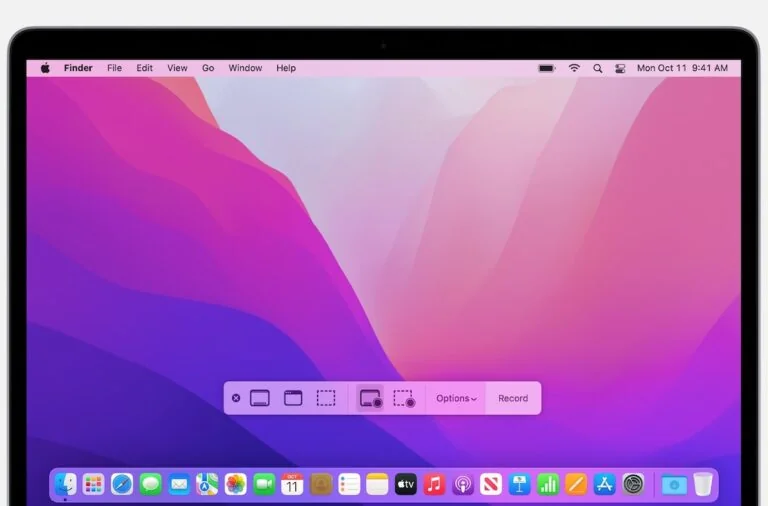
Натисніть Shift + Command + 3 – і весь екран миттєво перетвориться на знімок, що зберегться на робочому столі з тихим клацанням затвора. Або для точності: Shift + Command + 4, щоб курсор став перехрестям, готовим вирізати шматочок реальності. Ці комбінації клавіш на Mac працюють як чарівна паличка з першого macOS Mojave, і в 2026 році на macOS Tahoe вони все ще блискавичні, з бонусом у вигляді ескізу для швидкого редагування.
Коли ескіз з’являється в правому нижньому кутку, просто клацніть – і відкриється панель з інструментами: обрізка, стрілки, текст, розмиття. Це не просто скріншот на Маку, а міні-студія в кишені, де ваші ідеї набувають форми за секунди. Для початківців це порятунок від нудних пояснень, а для профі – щоденний інструмент, що економить години.
Але давайте зануримося глибше, бо стандартні трюки – лише вершина айсберга. На MacBook Air чи Pro з чіпами M4 світ скріншотів розквітає новими фарбами: підтримка HDR у HEIF для яскравих дисплеїв Retina. Тепер кожен знімок може бути не просто зображенням, а шедевром з динамічним діапазоном, гідним галереї.
Базові комбінації клавіш: від новачка до снайпера
Уявіть, що ваш Mac – це камера, а клавіатура – спусковий гачок. Найпростіший постріл: Shift + Command + 3. Екран блимне, звук затвора – і PNG-файл оселиться на робочому столі з назвою “Знімок екрана 24.03.2026 о 14:30”. Ідеально для швидкого фіксування помилки в додатку чи епічного моменту в грі.
Хочете точність? Shift + Command + 4 перетворює курсор на хрестик – перетягніть область, відпустіть, і готово. Тримайте Shift під час вибору, щоб пропорції не спотворювалися, як у професійного фотографа. А пробіл тимчасово фіксує розмір для ідеального кадру. Натисніть Esc, якщо передумали – Mac прощає помилки з посмішкою.
Для вікон чи меню: після Shift + Command + 4 натисніть пробіл – курсор стане камерою. Клацніть на Finder чи Safari, і знімок захопить лише його, з тінню для об’єму. Утримуйте Option, щоб тінь зникла, – чистота, як скло. Ці комбінації працюють на всіх Mac з macOS Ventura і новіше, включаючи Tahoe 16.
Перед тим, як перейти до хитрощів, ось таблиця для швидкого орієнтування. Вона порівнює базові методи за швидкістю, точністю та ідеальним сценарієм.
| Метод | Комбінація | Швидкість | Точність | Коли використовувати |
|---|---|---|---|---|
| Весь екран | Shift + Cmd + 3 | Миттєва | Низька | Повний огляд, тести |
| Вибрана область | Shift + Cmd + 4 | Швидка | Висока | Конкретний елемент |
| Вікно/меню | Shift + Cmd + 4 + Space | Швидка | Дуже висока | Додатки, інтерфейси |
Таблиця базується на документації support.apple.com. Ці методи економлять час: за статистикою Apple, користувачі роблять тисячі скріншотів щороку, і правильний вибір прискорює workflow удвічі.
Панель знімків екрана: центр керування скрінами
З macOS Mojave Apple подарувала нам Shift + Command + 5 – панель, що розкривається знизу екрана як скарбниця інструментів. Ліворуч іконки для фото: весь екран, вибрана область, вікно. Праворуч – запис відео. Клацніть “Опції” для магії.
- Збереження: Робочий стіл (дефолт), Документи, Буфер обміну чи Clipboard – ідеально для вставки в Messages без файлів.
- Таймер: 5 чи 10 секунд – знімайте меню, що ховаються, без поспіху.
- Показувати мишу: корисно для туториалів.
- Показувати ескіз: вимкніть, якщо хочете автозбереження без спокус.
- Формат: PNG (SDR) для сумісності чи HEIF (HDR) на M-series Mac – кольори оживають!
Після вибору панель зникає, екран затемнюється для прицілу. Готово – ескіз кличе на редагування. Ця панель робить скріншот на Маку унікальним: жодна Windows не має такого інтегрального інструменту прямо з коробки.
На MacBook Pro з Touch Bar додайте Shift + Command + 6 – знімок Touch Bar. Рідко, але геніально для кастомних контролів.
Редагування скріншотів: від сирої плівки до шедевра
Ескіз – це не просто прев’ю, а повноцінний редактор, що спливає на 5 секунд. Клацніть, і з’являться Markup-інструменти: маркер, олівець, стрілка, лінія, прямокутник, текст, підпис, лупа, розмиття. Змініть колір, товщину – як у Photoshop lite.
Обріжте зайве, розмиття чутливі дані (паролі, номери карт), додайте емодзі чи текст з тінню. Готово? “Готово” зберігає на стіл, “Скопіювати” – в буфер, Share – в AirDrop чи iMessage. На macOS Tahoe це ще й інтеграція з Apple Intelligence для автоанотацій, якщо увімкнено.
- Профі-трюк: Утримуйте Control на ескізі та перетягніть у Preview чи Pages для глибшого редагування.
- Масштаб: Pinch на трекпаді для зуму під час markup.
- Undo: Cmd + Z рятує від курйозів.
Після редагування знімок не просто файл – це комунікаційний інструмент. Поділіться з колегою, і він побачить не хаос, а чіткий меседж.
Куди летять скріншоти та як їх приборкати
За дефолтом – робочий стіл, де вони множаться, як гриби після дощу. Змініть це в панелі Shift + Command + 5 > Опції > Зберегти в: Documents, Desktop чи Clipboard. Для повного контролю: створіть папку “Скріншоти” в Папках, оберіть її.
Шукайте через Spotlight: Cmd + Space, “знімок” – і список. Або в Photos, якщо синхронізовано з iCloud. На M4 Mac з великими екранами HEIF-файли компактніші, але конвертуйте в PNG через Preview (Tools > Export).
Типові помилки початківців
Перша пастка: комбінації не працюють. Причина? Змінені шорткати в System Settings > Keyboard > Keyboard Shortcuts > Screenshots. Перевірте та скиньте. Друга: скріншоти “заборонені” в Netflix чи DRM-додатках – це захист контенту, користуйтеся альтернативами.
Третя: файли не видно – шукайте в ~/Desktop чи ~/Library/Screenshots (рідко). Четверта: на M-series повільно? Оновіть macOS, очистіть кеш (killall SystemUIServer). П’ята: malware блокує – XProtect сканує авто, але перевірте вручну.
Ви не повірите, скільки разів я бачив, як новачки панікують: “Де мій скрін?!” А він у буфері, чекає Cmd + V. Цей блок врятує години пошуків.
Розширені трюки для профі: автоматизація та інтеграції
Хочете скрін з таймером без панелі? Використовуйте Shortcuts app: створіть автоматизацію з “Take Screenshot”, додайте умову. Або Automator: workflow для серійних знімків кожні 10 сек – геніально для моніторингу.
Continuity з iPhone: скрін на iOS надсилається на Mac авто. У Safari DevTools: Cmd + Opt + I > Elements > скрін елемента. У Terminal: screencapture -x filename.png для скриптів.
На macOS Tahoe Liquid Glass робить thumbnail прозорим, зливаючись з інтерфейсом. А з Apple Intelligence – авто-розмиття облич чи тексту (експериментально, support.apple.com).
Запис екрану: коли статичний кадр – замало
Shift + Command + 5 > Record – і вперед. Виберіть область, мікрофон, покажіть курсор. Стоп у меню барі. Файл .mov на столі, редагуйте в iMovie чи Final Cut.
QuickTime Player: File > New Screen Recording. Налаштуйте гучність, область – для довгих туториалів. У 2026 з M4 Neural Engine записи 8K плавні, без лагів.
Сторонні apps: коли вбудоване – не вистачає
CleanShot X: анотації, GIF, scroll capture – 29$/рік, але варте. Lightshot: хмарне збереження, швидкий шерінг. Skitch (Evernote): колаборативне редагування.
| App | Плюси | Мінуси | Ціна |
|---|---|---|---|
| CleanShot X | Scroll, GIF, blur | Платний | 29$/рік |
| Lightshot | Безкоштовний, хмара | Реклама | Безкоштовно |
Таблиця з оглядів setapp.com. Для більшості вбудованого вистачає, але профі обирають преміум.
Тепер ви озброєні: від простого клацання до автоматизованих workflow. Експериментуйте на macOS Tahoe – і скріншоти стануть вашим суперсиллям. Поділіться першим шедевром у коментах!