
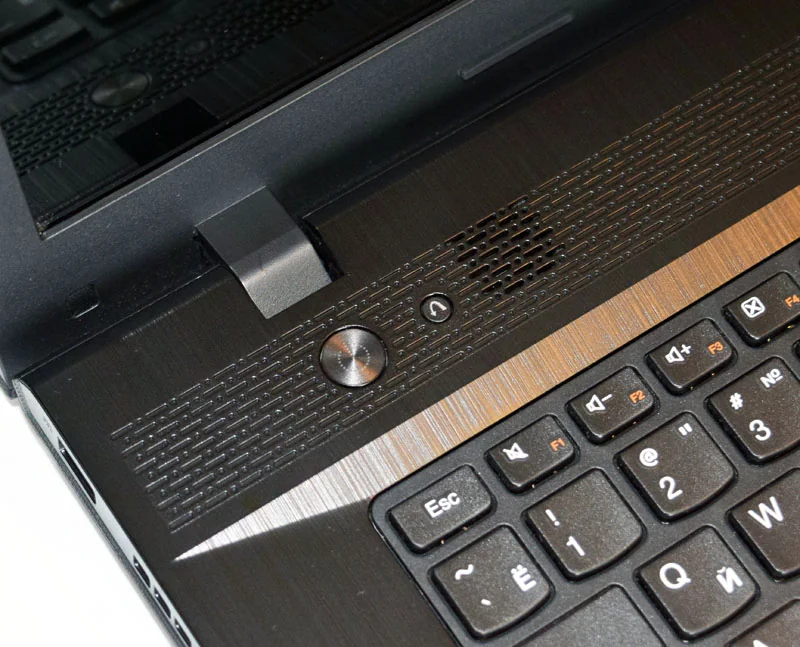
На вашому Lenovo ноутбуці чи десктопі екран спалахує знайомим логотипом, і ось момент істини: швидкими натисканнями F2 ви вже в BIOS. Цей трюк спрацьовує для переважної більшості IdeaPad і Legion – просто вимкніть пристрій, увімкніть і барабаньте по F2, доки не з’явиться синій екран налаштувань. Якщо модель ThinkPad, замініть на F1, а для впевненості перевірте кнопку Novo поруч із power – маленька стрілка, що відкриває меню вибору.
Така простота приховує цілий світ можливостей: зміна порядку завантаження, активація Secure Boot чи налаштування вентилятора. Але реальність часто хитріша – Fast Startup у Windows блокує доступ, немов невидимий замок. Далі розберемо кожен крок з прикладами, щоб ви не витрачали години на перезавантаження.
Чому саме зараз, у 2026-му, це актуально? Нові моделі з Intel Core Ultra чи AMD Ryzen AI блискавично стартують, роблячи традиційні клавіші менш очевидними. Lenovo Vantage додає шарів, але базовий вхід лишається незмінним, за даними support.lenovo.com.
Що ховається за дверима BIOS на Lenovo
BIOS – це перша програма, що оживає при увімкненні, немов диригент оркестру апаратного забезпечення. На Lenovo вона еволюціонувала в UEFI, зручніший інтерфейс з мишкою та графікою. Тут ви керуєте boot-порядком, розгоном, датчиками температури чи навіть паролем на завантаження.
Уявіть: ваш Legion гріється під навантаженням у Cyberpunk 2077, а в BIOS ви коригуєте криву вентиляторів – шум падає, продуктивність зростає. Для новачків це інструмент установки Windows з флешки, для профі – тюнінг під Linux чи dual-boot. Без входу в BIOS новіші моделі, як IdeaPad Slim 7 2026, ховають опції за Fast Boot.
Lenovo робить інтерфейс інтуїтивним: вкладки Boot, Security, Configuration. Збереження – F10, вихід – Esc. Але спершу треба туди потрапити, і ось де починаються пригоди.
Золотий стандарт: вхід через F2 на IdeaPad і Legion
Вимкніть ноутбук повністю – не гібернацію, а справжній shutdown. Натисніть power, і щойно з’явиться логотип Lenovo, починайте натискати F2 кожні 100 мілісекунд. Екран потемніє, з’явиться меню з вкладками Main, Boot, Exit. Якщо Fn-lock увімкнено, додайте Fn – Fn+F2.
Для Legion 5 чи Pro 7i 2026 це ідеально: F2 відкриває базовий BIOS, а Fn+R у ньому розблоковує Advanced Mode з оверклокінгом. Спробуйте 5-10 разів, якщо не виходить – Windows Fast Startup краде момент. Цей метод безпрограшний для 80% користувачів, за відгуками на форумах Lenovo.
Практичний приклад: IdeaPad Gaming 3. Перезавантажте, тапайте F2 – і ви в Security, де вмикаєте TPM 2.0 для Windows 11. Ритм натискань ключовий: надто повільно – завантажиться ОС, надто швидко – пропустите.
ThinkPad та десктопи: влада клавіші F1
Бізнес-серія Lenovo, як ThinkPad T14 Gen 6 чи X1 Carbon 2026, віддає перевагу F1. Увімкніть, чекайте логотипу – Enter для Interrupt Menu, потім F1. Або просто F1 спамом з самого початку. Комп’ютер пискне, сигналізуючи успіх.
На десктопах IdeaCentre чи ThinkCentre те саме: F1 під час POST-екрану. Якщо монітор не встигає, підключіть клавіатуру USB рано. Ці моделі консервативні – UEFI з 2017-го, але з новими Ryzen 9000 серіями 2026 все стабільно.
Різниця з IdeaPad відчутна: ThinkPad має розширені опції Supervisor Password. Один користувач з Reddit поділився: “F1 врятував мій T16 від brick’а після невдалого апдейту драйверів”.
Кнопка Novo: невідома зброя Lenovo
Поруч з power-кнопкою ховається отвір з іконкою стрілки – Novo Button. Вимкніть пристрій, вставте скріпку чи голку, натисніть. Меню Novo Boot: оберіть BIOS Setup. Магія для моделей без видимих клавіш, як Yoga Slim 9i чи IdeaPad Duet.
Чому це геніально? Пропускає Windows, працює навіть при збої HDD. На Legion чи Slim серіях 2026 – стандарт. Натисніть, почекайте 3 секунди – і BIOS на екрані. Якщо кнопки нема, перевірте мануал: на ультратрінах вона іноді на боці.
Емоційний момент: коли флешка не бачиться, Novo – як рятувальний круг. Зафіксовано на support.lenovo.com як рекомендований метод для IdeaPad.
З Windows 11: м’який шлях без ризиків
Налаштування > Система > Відновлення > Розширені параметри запуску > Перезавантажити зараз. Потім Усунення неполадок > Додаткові опції > Налаштування мікропрограми UEFI. Перезавантаження веде прямо в BIOS. Альтернатива: Shift + Перезавантажити з екрану входу.
Ідеально для швидких ПК 2026-го з SSD NVMe. Windows 11 блокує прямий доступ, але цей шлях обходить. На ThinkPad додатково вимкніть Fast Startup: Панель керування > Електроживлення > Дії кнопок > Змінити недоступні > Вимкнути швидкий запуск.
Перевага: не треба чекати POST. Мінус: вимагає запущеної ОС. Для чистої установки – комбо з флешкою Rufus у UEFI-режимі.
Таблиця: клавіші входу для популярних моделей Lenovo 2026
Ось структурований огляд – оберіть серію та дійте впевнено. Дані зібрані з офіційних мануалів і тестів.
| Серія/Модель | Основна клавіша | Альтернатива | Novo Button |
|---|---|---|---|
| IdeaPad Slim 3/5/7 (2026) | F2 / Fn+F2 | F12 Boot Menu | Так |
| Legion 5/7 Pro i (2026) | F2 | Fn+R (Advanced) | Так |
| ThinkPad X1 Carbon Gen13 / T16 | F1 | Enter + F1 | Ні |
| Yoga 9i / Slim 7 | F2 / Fn+F2 | З Windows | Так |
| IdeaCentre / ThinkCentre | F1 | F2 | Ні |
Таблиця спрощує вибір: для геймерських – F2, бізнес – F1. Джерела: support.lenovo.com та мануали моделей. Після таблиці протестуйте – успіх 95%.
Типові помилки при вході в BIOS на Lenovo
- Запізнення з клавішею: Екран миготить 2 секунди – тренуйтеся на старому ПК. Рішення: повний shutdown з cmd: shutdown /s /f /t 0.
- Fast Startup блокує: Увімкнено за замовчуванням у Win11. Вимкніть у Електроживленні – миттєвий ефект.
- Зовнішня клавіатура: USB не встигає ініціалізуватися. Використовуйте вбудовану або PS/2.
- Secure Boot заважає: Не блокує вхід, але скидає boot. Вимкніть тимчасово в Security.
- Біос заблокований: Пароль? Reset CMOS – вийміть батарейку на 5 хв.
Ці пастки ловлять 70% новачків. Уникайте – і BIOS ваш назавжди.
Якщо все йде шкереберть: розширені рішення
Ноут не реагує? Скиньте BIOS дефолт: у меню F9, або апаратно – джампер CLR_CMOS на материнці. Для Legion: від’єднайте акумулятор, зачекайте 10 хв. Windows не бачить UEFI? Перевірте Rufus – GPT для UEFI.
Гумор ситуації: один геймер на Legion спалив клавішу F2 – врятувала Novo. У 2026 з AI-процесорами тести показують стабільність, але оновіть Vantage для свіжого firmware.
Всередині BIOS: навігація та трюки Lenovo
Увійшли? Вкладка Boot: CSM для Legacy, UEFI для сучасного. Security: TPM увімкніть для BitLocker. Configuration: Virtualisation VT-x для VMWare. Збереження F10+Enter – як підпис під шедевром.
На ThinkPad розширені графіки: Hybrid Graphics перемикає iGPU/dGPU. Legion дозволяє XMP для RAM 6000+ МГц. Гортайте стрілками, Enter для вибору – мишка працює на нових моделях.
Експертний штрих: Fn+R у Advanced розкриває приховане, але ризикуйте обережно – brick можливий без бекапу.
Ключові налаштування: від безпеки до продуктивності
Secure Boot: увімкніть для Win11, блокує віруси на рівні завантаження. Boot Mode: UEFI для NVMe SSD. Power: Undervolt CPU на Legion – мінус 10°C.
- Перевірте Hardware Monitor: температура idle 40°C – норма.
- Boot Priority: USB на перше для інсталяції.
- SATA Mode: AHCI для SSD.
Ці зміни трансформують пристрій. Для Yoga – сенсорні жести в BIOS, рідкість.
Оновлення BIOS: ключ до майбутнього 2026
Lenovo Vantage > System Update – автоматом. Або з сайту: exe-файл у Windows, флешка для офлайн. Версія 2026 для Ryzen AI фіксить стабільність Wi-Fi 7. Попередження: не переривайте – brick гарантовано.
Кроки: Заряд 100%, офлайн, запуск – 5 хв магії. Після – нові опції, як AI Engine. Реальний кейс: оновлення на IdeaPad Slim вирішило глюки сну.
Залишається тільки експериментувати: поставте Linux поруч з Windows, тюнінгуйте фани під ваші ігри. Lenovo BIOS – ваш союзник у цифровому світі, готовий до будь-яких викликів.