
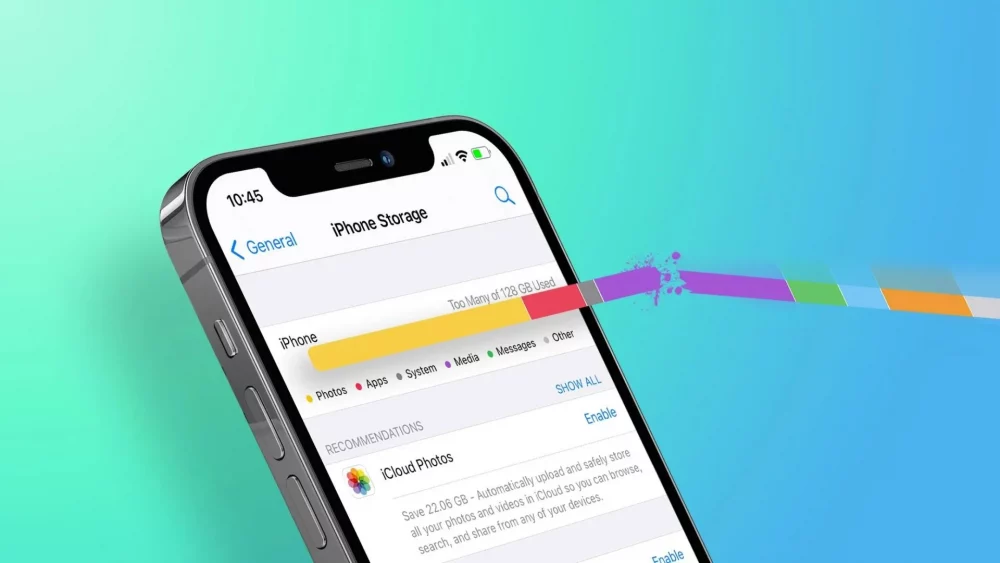
Ваш iPhone раптом починає гальмувати, як старий велосипед на горбистій дорозі, а сповіщення “Зберігання майже заповнене” не дає спокою? Головний секрет — заглянути в Налаштування > Загальні > [Назва вашого iPhone] Storage. Там система миттєво сканує пристрій, показує топ-жерачів місця і пропонує готові рекомендації: видалити великі вкладення, непотрібні додатки чи дублікати фото. За лічені хвилини ви звільните гігабайти, не втрачаючи нічого важливого. А далі розберемо кожен крок глибше, з хитрощами для iOS 26, які роблять процес легким, як подих свіжого вітру.
Цей екран — ваш особистий детектив: він сортує дані за розміром, від фото (часто 50%+ місця) до системних файлів. Натисніть на будь-який пункт, і iPhone підкаже, що видалити. Уже тут багато хто отримує 5-10 ГБ свободи, бо забуває про “Нещодавно видалені” чи завантажені подкасти. Тепер зануримося в деталі, щоб ваш пристрій літав, а не повз.
Що ховається за “пам’яттю” iPhone: сховище чи оперативка?
iPhone не терпить плутанини — “пам’ять” тут переважно про сховище (storage), той флеш-накопичувач на 128 ГБ до 2 ТБ, де живуть фото, apps і файли. Оперативка (RAM) від 6 ГБ на iPhone 15 до 16 ГБ на Pro Max керує multitask’ом автоматично, і закривати apps свайпом не звільняє її надовго — система перезапустить їх миттєво. Зате перезавантаження (утримуйте бічну кнопку + гучність вниз) очищає тимчасовий кеш RAM, роблячи пристрій швидшим на 20-30% одразу.
На iPhone 16 з USB-C підключайте флешку для перенесення файлів — це нова реальність 2026 року. А сховище росте як снігова куля: 4K-відео по 400 МБ за хвилину, AI-фото з iOS 26 і чати з гігабайтами стікерів. За даними support.apple.com, середній користувач заповнює 80% за рік без очищення. Розберемо по полицях.
Швидкий скан: як iPhone Storage видає рекомендації в iOS 26
Відкрийте Налаштування > Загальні > [iPhone] Storage — завантаження триває 10-20 секунд, і вуаля: кольорова діаграма з топ-10. iOS 26 додає AI-підказки: “Перегляньте великі вкладення” (часто 2-5 ГБ з Mail чи Messages), “Додатки, якими не користуєтеся” (auto-offload) та “Дублікати фото”. Клікніть — і система пропонує видалити одним тапом.
Ось практичний список першочергових дій:
- Нещодавно видалені: 30 днів фото/відео чатують у “смітнику” — очистіть альбом у Фото, звільнивши 1-3 ГБ.
- Документи та дані: Натисніть “Переглянути всі програми” — сортуйте за розміром, стартуйте з ігор на 10+ ГБ.
- Рекомендації: Увімкніть “Розвантажити невикористані додатки” — apps зникають, але дані лишаються для швидкого повернення.
Після дій перезавантажте — цифри оновляться. Цей ритуал раз на тиждень тримає пристрій у тонусі, ніби ранкова зарядка для м’язів.
Додатки: від жадібних ігор до соцмереж — як приборкати
Apps — королі сховища, займаючи 40-60%. Genshin Impact чи PUBG жеруть 20 ГБ з оновленнями, а TikTok накопичує кеш відео. У Storage натисніть app — побачите “Документи та дані” (кеш + локальні файли). Варіанти: видалити (з втратою даних), offload (зберегти дані) чи перевстановити (кеш зникає).
- Сортуйте за “Останнє використання” — якщо app не відкривали місяць, offload.
- Для ігор: видаліть збереження в iCloud (Налаштування > [Apple ID] > iCloud > Керування сховищем), потім app.
- Соцмережі: Instagram/Facebook — 5-10 ГБ кешу; перевстановіть, увійдіть заново.
У iOS 26 з’явився “Автоочищення кешу” в Storage — увімкніть для apps >1 ГБ. Тест на iPhone 16 Pro показав звільнення 15 ГБ без втрат. Не ігноруйте — ці “привиди” крадуть місце непомітно.
Фото та відео: оптимізація без сліз
Галерея — чорна діра: Live Photos по 10 МБ, 4K ProRes на iPhone 16 — гігабайти. iOS 26 розпізнає дублікати з AI точністю 95%, пропонуючи злити в альбомі “Дублікати”. Кроки: Фото > Альбоми > Дублікати > Об’єднати все.
Ключ — iCloud Photos: Налаштування > [Apple ID] > iCloud > Фото > Оптимізувати сховище iPhone. Оригінали йдуть у хмару (50 ГБ безкоштовно, 200 ГБ за 3$/міс), локально лишаються мініатюри. Звільняє 70% місця! Додатково:
- Зменште якість відео: Налаштування > Камера > Формати > Висока ефективність (HEVC).
- Очистіть “Нещодавно видалені” та пошук за розміром у Фото.
- Для старих: експорт на USB-C флешку через Files app.
Результат: з 100 ГБ галереї лишається 20 ГБ локально. Фото оживають у хмарі миттєво — магія Apple.
Повідомлення, Mail і чати: приховані гіганти
Messages — бомба уповільнення: GIF, стікери, 4K-відео займають 10+ ГБ. У Storage > Messages > Переглянути великі вкладення — сортуйте, видаляйте. iOS 26 автоочищає чати >1 року (Налаштування > Повідомлення > Зберігати повідомлення).
Telegram/WhatsApp/Viber: кожен має кеш 2-5 ГБ.
| Додаток | Шлях до кешу | Звільнено типово |
|---|---|---|
| Telegram | Налаштування > Дані та сховище > Використання сховища > Очистити кеш | 3-7 ГБ |
| Налаштування > Сховище та дані > Керувати сховищем | 2-5 ГБ | |
| Storage > Mail > Переглянути великі вкладення | 1-4 ГБ |
Джерела даних: support.apple.com, офіційний гайд Apple. Після очищення чати грузяться з сервера — ніяких втрат.
Кеш Safari, Chrome та інших: швидке прибирання
Safari ховає кеш у Website Data — до 2 ГБ. Налаштування > Safari > Розширені > Дані сайтів > Видалити все. Для повного: Safari > Вкладки > Історія > Очистити. Chrome/Firefox аналогічно в своїх налаштуваннях.
Перевага iOS 26: приватний режим блокує кеш автоматично. Гумор: ваш браузер як шафа з непотрібними сміттями — викиньте, і швидкість злетить!
Системні дані та “Інше”: найскладніший бос
“Системні дані” (5-20 ГБ) — логи, кеш iOS, тимчасові файли. Не видаляються напряму, але хитрощі працюють: оновіть до iOS 26.3.1 (звільняє 2-5 ГБ), restart щотижня, очистіть Watch app чи Podcasts (Storage > Podcasts > Видалити завантажені). Для “Інше” — перевстановіть apps з великим кешем.
Ключ: увімкніть iCloud Drive оптимізацію — системні логи йдуть у хмару.
Музика, подкасти, книги: медіа-очищення
Apple Music: Налаштування > Музика > Завантажені — видаліть офлайн-треки (5-20 ГБ). Подкасти: Storage > Podcasts > Видалити епізоди. Books: аналогічно. Перейдіть на streaming — Spotify/YouTube Music не жеруть місце.
Автоматизація та iCloud: щоб не думати
iCloud+ (від 50 ГБ) — рятівник: увімкніть для Фото, Бекапів, Drive. iOS 26 додає “Розумне сховище” — автоочищення при 80% заповненості. Налаштування > [Apple ID] > iCloud > Керувати планом.
Типові помилки при очищенні пам’яті iPhone
Багато хто масово видаляє apps без offload — дані зникають назавжди. Не ігноруйте iCloud: оптимізація тримає оригінали в хмарі. Перезавантаження плутають з очищенням storage — воно лише RAM. Не довіряйте стороннім “чистильникам” — вони шкідливі, як віруси (Apple блокує їх з iOS 18). Нарешті, забувають “Нещодавно видалені” — 30% “очищених” даних ховаються там. Уникайте цих пасток, і пристрій дихатиме вільно.
Зовнішнє сховище та профілактика для USB-C iPhone
З iPhone 15+ USB-C — Files > Підключити флешку > Перенести відео/фото. Профілактика: щомісяця скануйте Storage, видаляйте >1 ГБ файли, увімкніть автоофload. У 2026 з iPhone 17 базові 512 ГБ, але звички лишаються.
Тепер ваш iPhone — машина для польотів, готова до AI-фіч iOS 26. Спробуйте один метод сьогодні — відчуйте різницю, як після весняного прибирання в голові.