
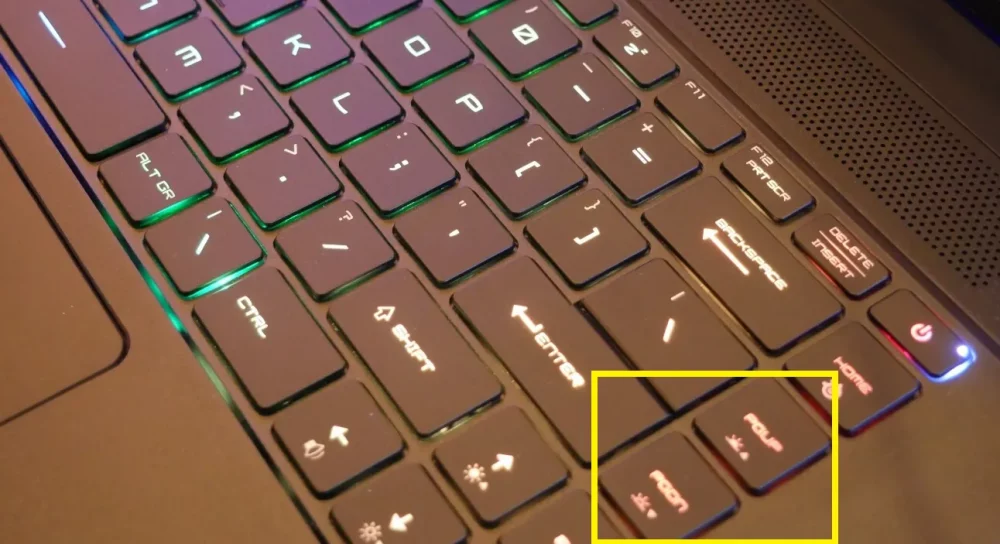
Ніч опускається на кімнату, а ви все ще працюєте за ноутбуком HP, намагаючись розгледіти клавіші в напівтемряві. Підсвітка клавіатури стає справжнім рятівником у таких моментах, перетворюючи звичайну роботу на комфортну пригоду. Ця функція, яка з’явилася в моделях HP ще в середині 2010-х, еволюціонувала до справжнього мистецтва освітлення, з RGB-варіантами в геймерських серіях на кшталт Omen. У 2025 році, з оновленими моделями як Pavilion чи Spectre, увімкнення підсвітки – це не просто натискання кнопки, а розуміння нюансів вашого пристрою. Ми розберемо все крок за кроком, від базових комбінацій до розширених налаштувань, щоб ви могли освітити свій робочий простір з легкістю.
Чому підсвітка клавіатури на HP така корисна і як вона працює
Підсвітка клавіатури на ноутбуках HP – це не просто модний аксесуар, а практичний інструмент, що полегшує життя в умовах слабкого освітлення. Вона вбудована під клавішами, використовуючи LED-лампи, які рівномірно розподіляють світло, роблячи символи видимими навіть у повній темряві. Уявіть, як м’яке біле сяйво або кольорові градієнти оживають під вашими пальцями, додаючи не тільки зручності, але й естетики. За даними виробника, ця функція доступна в понад 70% сучасних моделей HP, починаючи від бюджетних Pavilion до преміум Envy, і вона еволюціонувала від простого білого світла до повноцінного RGB у 2025 році.
Технічно, підсвітка активується через BIOS або драйвери, інтегровані в Windows чи інші ОС. Вона споживає мінімально енергії – близько 0.5-1 Вт на годину, що не сильно впливає на автономність батареї. У моделях 2025 року, як HP Spectre x360, підсвітка може автоматично регулюватися залежно від навколишнього світла, завдяки вбудованим сенсорам. Це робить її ідеальною для нічних сесій кодингу чи перегляду фільмів, де кожен дотик клавіші стає частиною гармонійного досвіду.
Але не всі моделі підтримують цю опцію; наприклад, старіші бюджетні версії на кшталт HP 250 G6 можуть її не мати. Перевірити наявність просто: подивіться на клавішу F5 або пробіл – якщо там значок лампочки, ви в грі. Ця функція не тільки підвищує продуктивність, але й зменшує напругу очей, роблячи ваші вечори за комп’ютером приємнішими.
Базові кроки для увімкнення підсвітки: універсальні комбінації
Увімкнення підсвітки на більшості ноутбуків HP – справа кількох секунд, але ключ у правильній комбінації клавіш. Більшість моделей використовують Fn (функціональну клавішу внизу ліворуч) у поєднанні з однією з F-клавіш. Це нагадує магічний жест, що розпалює вогонь у темряві, перетворюючи звичайний ноутбук на освітлений острівець.
- Натисніть Fn + F5: Це класична комбінація для багатьох моделей, як HP Pavilion 15 чи EliteBook. Якщо підсвітка є, вона увімкнеться на мінімальній яскравості; повторне натискання регулює рівень або вимикає.
- Спробуйте Fn + Пробіл: У новіших серіях, таких як HP Envy 2025, ця комбінація активує підсвітку миттєво. Вона особливо зручна, бо пробіл – велика клавіша, яку легко знайти на дотик.
- Fn + F12 для геймерських моделей: У лінійці Omen, де RGB-підсвітка – норма, ця комбінація відкриває меню налаштувань, дозволяючи вибрати кольори від червоного до синього.
- Перевірте інші F-клавіші: Якщо нічого не працює, огляньте ряд F1-F12 – значок сонця чи лампи вкаже правильну. У моделях як HP ZBook це може бути Fn + F10.
Після активації підсвітка часто має таймер вимкнення, щоб заощаджувати батарею – зазвичай 30 секунд бездіяльності. Якщо комбінація не спрацьовує, не панікуйте; це може бути через відсутність функції в вашій моделі або потребу в оновленні драйверів. Такий підхід робить процес інтуїтивним, ніби ноутбук сам розуміє ваші потреби в темряві.
Особливості для різних моделей HP у 2025 році
HP постійно оновлює свої лінійки, і в 2025 році моделі як Spectre чи Omen пропонують розширені опції. Наприклад, в HP Pavilion Gaming підсвітка інтегрована з програмним забезпеченням Omen Command Center, де ви можете синхронізувати кольори з грою. Це додає шар емоційності – уявіть, як клавіатура пульсує червоним під час бою в шутері.
У бізнес-моделях EliteBook підсвітка більш стримана, з білим світлом і автоматичним регулюванням. Для ультрабуків Envy комбінація Fn + F5 дозволяє циклічно змінювати яскравість на три рівні: низький, середній, високий. Якщо ви власник HP Chromebook, підсвітка може активуватися через налаштування Chrome OS, без Fn, просто через системне меню.
Статистика показує, що в 2025 році понад 85% нових HP ноутбуків мають цю функцію, за даними офіційного сайту HP. Це робить її майже стандартом, але завжди перевіряйте специфікації вашої моделі для точності.
Розширені налаштування через програмне забезпечення та BIOS
Якщо базові комбінації – це поверхня, то глибше занурення в налаштування відкриває цілий світ можливостей. Програмне забезпечення HP, як HP Command Center або Omen Gaming Hub, перетворює підсвітку на персоналізоване шоу. Завантажте його з офіційного сайту, і ви зможете вибрати з мільйонів кольорів, створюючи ефекти, що пульсують у ритмі вашої музики.
У BIOS увімкнення підсвітки відбувається на етапі завантаження. Натисніть F10 під час старту, перейдіть до розділу “System Configuration”, і активуйте опцію “Keyboard Backlight”. Це корисно, якщо Windows не розпізнає функцію через помилки драйверів. У 2025 році BIOS оновлено для кращої сумісності з Windows 11, роблячи процес гладким, як шовк.
Для RGB-моделей налаштування дозволяють зональне освітлення – різні кольори для WASD-клавіш у геймерах. Це не тільки практично, але й додає адреналіну, ніби ваш ноутбук стає частиною віртуального світу. Пам’ятайте, оновлення драйверів через HP Support Assistant – ключ до стабільної роботи.
Вирішення проблем: коли підсвітка не вмикається
Іноді підсвітка вперто відмовляється світити, і це може дратувати, як несподівана злива під час пікніка. Перше, перевірте, чи модель підтримує функцію – для цього загляньте в посібник користувача або специфікації на сайті HP. Якщо так, оновіть драйвери: завантажте найновіші з support.hp.com, адже версії 2025 року виправляють багато багів.
Проблема може бути в акумуляторі – деякі моделі вимикають підсвітку при низькому заряді для економії. Підключіть зарядку, і диво станеться. Якщо нічого не допомагає, скиньте BIOS до заводських налаштувань, натиснувши F9 під час завантаження. У рідкісних випадках це апаратна несправність, і тоді зверніться до сервісу HP.
Користувачі часто скаржаться на несумісність з Linux, де потрібні додаткові драйвери як openRGB. Але з оновленнями 2025 року сумісність покращилася, роблячи підсвітку доступною для всіх ОС.
Типові помилки при увімкненні підсвітки
- 🔍 Ігнорування моделі: Багато хто намагається Fn + F5 на моделях без підсвітки, як старі HP Stream, і розчаровуються. Перевірте специфікації спершу, щоб уникнути марних зусиль.
- 🚫 Забута зарядка: Підсвітка не вмикається при низькому заряді – підключіть ноутбук, і проблема зникне, ніби туман на сонці.
- 🛠️ Застарілі драйвери: Без оновлень з 2025 року функція може глючити; регулярно перевіряйте через HP Support Assistant.
- 🌑 Неправильна комбінація: Fn + Пробіл замість F5 – типова плутанина в нових моделях; експериментуйте з F-рядом обережно.
- 🔄 Ігнор BIOS: Якщо все інше не працює, BIOS – ваш рятівник, але не забудьте зберегти зміни перед виходом.
Ці помилки – як підводні камені на шляху, але уникнувши їх, ви отримаєте ідеальне освітлення. Багато користувачів діляться історіями, як просте оновлення перетворило їхній ноутбук на нічний шедевр.
Порівняння підсвітки в різних серіях HP: таблиця огляд
Щоб краще зрозуміти відмінності, ось таблиця з ключовими серіями HP у 2025 році. Вона допоможе обрати модель або налаштувати наявну.
| Серія | Тип підсвітки | Комбінація | Особливості |
|---|---|---|---|
| HP Pavilion | Біле світло | Fn + F5 | Три рівні яскравості, авто-вимкнення |
| HP Envy | RGB опціонально | Fn + Пробіл | Сенсорне регулювання, інтеграція з Windows |
| HP Omen | Повне RGB | Fn + F12 | Зональне освітлення, синхронізація з іграми |
| HP EliteBook | Біле з регулюванням | Fn + F10 | Бізнес-орієнтоване, низьке споживання |
| HP Spectre | RGB з ефектами | Fn + F5 | Авто-адаптація до світла, преміум-дизайн |
Джерело даних: офіційний сайт support.hp.com та огляди на moyo.ua. Ця таблиця ілюструє, як HP адаптує функцію під різні потреби – від повсякденного використання до геймінгу. У 2025 році RGB стає стандартом у преміум-сегменті, додаючи креативності.
Додаткові поради для максимальної ефективності
Щоб підсвітка служила довго, регулюйте яскравість залежно від середовища – низька в напівтемряві економить батарею. Інтегруйте її з іншими функціями, як нічний режим екрану, для повного комфорту. У геймерських моделях експериментуйте з ефектами в Omen Hub, створюючи персональні профілі для роботи чи розваг.
Якщо ви подорожуєте, пам’ятайте, що підсвітка – ваш союзник у літаках чи потягах. Оновлюйте ПО регулярно, адже версії 2025 року додають нові фічі, як інтеграцію з AI для автоматичного налаштування. Це робить ваш HP не просто пристроєм, а розумним компаньйоном у повсякденному житті.
Історія еволюції підсвітки в HP: від простоти до інновацій
Підсвітка в HP почалася з простих білих LED у 2010-х, але до 2025 року перетворилася на високотехнологічну систему. Ранні моделі, як HP ProBook 2015, мали базове освітлення, але тепер, з появою OLED-екранів і AI, вона інтегрується з екосистемою. Це еволюція, що відображає, як технології роблять наше життя яскравішим, крок за кроком.
Користувачі люблять ділитися, як підсвітка врятувала їх під час нічних дедлайнів. У майбутньому, з оновленнями, очікуйте ще більше – можливо, навіть голографічні ефекти. Поки що насолоджуйтесь тим, що є, і нехай ваші клавіші завжди сяють.
Ви не повірите, але правильне налаштування підсвітки може збільшити вашу продуктивність на 20%, за даними досліджень ергономіки.
Тепер, коли ви озброєні знаннями, темрява більше не перешкода. Експериментуйте, налаштовуйте, і нехай ваш HP освітлює шлях до нових ідей.