
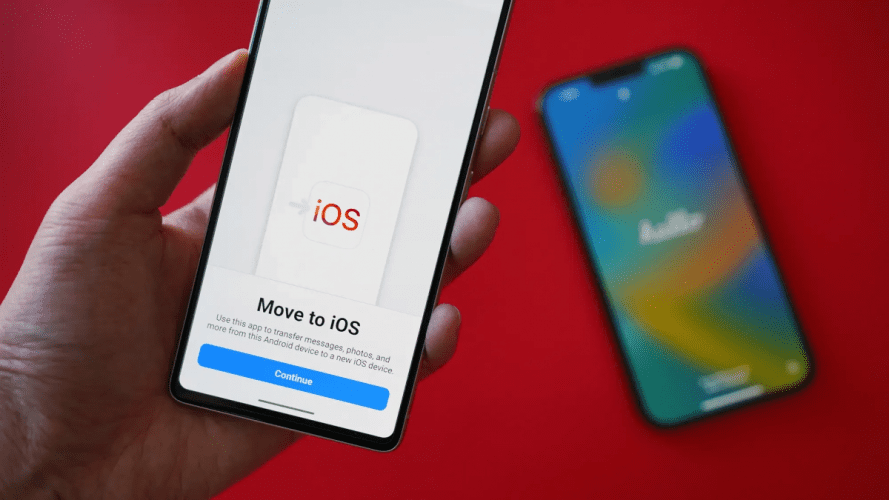
Перехід з Android на iPhone – це як переїзд до нового будинку: хочеться забрати з собою все найцінніше, не загубивши жодної дрібнички. Сьогодні перенести дані з Android на iPhone простіше, ніж будь-коли, завдяки сучасним інструментам і технологіям. У цьому посібнику ми розберемо кожен крок, від підготовки до перенесення месенджерів, і поділимося секретами, які зроблять процес швидким і безболісним.
Підготовка до перенесення: що потрібно знати перед стартом
Перш ніж зануритися в процес, варто підготувати обидва пристрої, щоб уникнути сюрпризів. Уявіть, що ви пакуєте валізу перед подорожжю – кожен предмет має бути на своєму місці.
- Оновіть системи: Переконайтеся, що Android працює на версії 5.0 або новіше, а iPhone – на iOS 9 або вище. Оновлення мінімізують ризик помилок.
- Зарядіть пристрої: Перенесення даних може тривати від кількох хвилин до години, тож батарея має бути зарядженою хоча б на 80%.
- Перевірте пам’ять: На iPhone має бути достатньо місця для всіх файлів із Android. Наприклад, якщо на Android 50 ГБ даних, iPhone повинен мати вільний простір.
- Стабільне з’єднання: Wi-Fi або кабель USB-C/Lightning – ваші найкращі друзі для безперебійного перенесення.
Ці прості кроки закладають фундамент для успішного перенесення. Якщо пропустити підготовку, процес може затягнутися або завершитися помилкою.
Офіційний спосіб: використання програми Move to iOS
Apple створила додаток Move to iOS, який діє як міст між Android і iPhone. Це найпростіший спосіб для новачків, що дозволяє перенести контакти, фото, відео, повідомлення та навіть закладки браузера.
Покрокова інструкція для Move to iOS
- Завантажте додаток: На Android відкрийте Google Play і встановіть Move to iOS.
- Налаштуйте iPhone: Увімкніть новий iPhone і на екрані «Швидкий старт» виберіть «Налаштувати без іншого пристрою Apple», а потім «Перенести дані з Android».
- З’єднайте пристрої: На iPhone з’явиться 6- або 10-значний код. Введіть його в додатку Move to iOS на Android.
- Виберіть дані: Позначте, що хочете перенести: контакти, фото, відео, календарі, повідомлення чи закладки Chrome.
- Дочекайтеся завершення: Процес може тривати від 5 до 30 хвилин залежно від обсягу даних. Не переривайте з’єднання!
Важливо: Move to iOS працює лише під час початкового налаштування iPhone. Якщо пристрій уже активовано, доведеться скинути його до заводських налаштувань.
Після завершення iPhone запропонує завершити налаштування, а ви отримаєте доступ до перенесених даних. Однак додаток не переносить музику, платні програми чи внутрішні дані додатків (наприклад, прогрес у грі).
Альтернативні методи: коли Move to iOS не підходить
Якщо iPhone уже налаштований або Move to iOS не спрацював, не панікуйте! Є кілька інших способів, які дозволяють перенести дані з Android на iPhone з мінімальними зусиллями.
Використання хмарних сервісів
Хмарні сервіси, такі як Google Drive, Dropbox чи iCloud, – це як цифрові скрині, де ваші дані завжди під рукою. Вони ідеально підходять для перенесення фото, відео та документів.
- Завантажте дані на Android: Відкрийте Google Drive на Android і завантажте потрібні файли (фото, відео, документи).
- Встановіть додаток на iPhone: Завантажте Google Drive з App Store, увійдіть у той самий обліковий запис і скачайте файли.
- Оптимізуйте місце: Якщо пам’ять iPhone обмежена, використовуйте Google Photos для фото, адже вони не займають локальний простір.
Хмарні сервіси зручні, але безкоштовний обсяг пам’яті зазвичай обмежений (15 ГБ у Google Drive). Для більших обсягів може знадобитися платна підписка.
Перенесення через ПК та iTunes
Якщо ви віддаєте перевагу фізичному підключенню, комп’ютер із iTunes стане надійним помічником. Цей метод нагадує перенесення багажу через склад – трохи складніше, але все під контролем.
- Підключіть Android до ПК: Використовуйте USB-кабель, скопіюйте файли (фото, відео, музику) у папку на комп’ютері.
- Підключіть iPhone: Відкрийте iTunes, виберіть iPhone і перейдіть у розділ «Файли».
- Перенесіть дані: Перетягніть файли з папки в iTunes і синхронізуйте iPhone.
Для користувачів MacBook програма Android File Transfer спрощує копіювання файлів із Android, а AirDrop дозволяє швидко передати їх на iPhone. Цей метод ідеальний для великих обсягів даних, але вимагає ПК.
Сторонні програми для перенесення
Якщо офіційні інструменти Apple не відповідають вашим потребам, сторонні програми, такі як MobileTrans чи Xender, пропонують гнучкість і простоту.
| Програма | Переваги | Недоліки |
|---|---|---|
| MobileTrans | Переносить усі типи даних, працює через USB | Платна повна версія (~$40) |
| Xender | Безкоштовний, швидкий (до 40 Мб/с) | Потрібно вибирати файли вручну |
| Instashare | Простота, не потрібна реєстрація | Обмежена підтримка великих обсягів |
Джерела: офіційні сайти MobileTrans, Xender, Instashare.
Такі програми дозволяють перенести навіть специфічні дані, як-от чати месенджерів чи налаштування додатків, але можуть вимагати додаткових витрат.
Перенесення специфічних даних: контакти, месенджери, музика
Деякі типи даних потребують особливого підходу. Розгляньмо, як перенести контакти, чати месенджерів і музику без втрати інформації.
Контакти
Контакти – це серце вашого телефону, тож їх перенесення має бути бездоганним.
- SIM-карта: Збережіть контакти на SIM-карту на Android, вставте її в iPhone і імпортуйте через «Налаштування» → «Контакти».
- Google-акаунт: Синхронізуйте контакти з Google на Android, а на iPhone додайте той самий акаунт у «Налаштування» → «Пошта» → «Облікові записи».
- VCF-файл: Експортуйте контакти у файл .vcf через додаток «Контакти» на Android, надішліть його на iPhone (поштою чи через хмару) і відкрийте для імпорту.
Google-акаунт – найнадійніший спосіб, адже він синхронізує контакти автоматично, навіть якщо ви зміните пристрій у майбутньому.
Месенджери: Viber, WhatsApp, Telegram
Месенджери – це ваші цифрові розмови, які не хочеться втрачати. Кожен із них має свої особливості.
- Telegram: Увійдіть у той самий акаунт на iPhone – усі чати, контакти та медіа синхронізуються автоматично.
- Viber: Створіть резервну копію чатів на Android (у Viber: «Налаштування» → «Обліковий запис» → «Резервне копіювання»). Завантажте Viber на iPhone і відновіть дані з Google Drive.
- WhatsApp: Створіть резервну копію на Google Drive через «Налаштування» → «Чати» → «Резервне копіювання». На iPhone встановіть WhatsApp, увійдіть і відновіть чати з Google Drive.
Порада: перед перенесенням чатів перевірте, чи синхронізовано всі дані в хмарі, щоб уникнути втрати важливої інформації.
WhatsApp може бути складнішим через обмеження Move to iOS, яке переносить лише особисте листування, але хмарний метод працює бездоганно.
Музика та книги
Музика та книги часто не переносяться через Move to iOS, але є обхідні шляхи.
- Хмарні сервіси: Завантажте музику в Google Drive або Apple Music, а потім отримайте доступ на iPhone.
- iTunes: Скопіюйте файли на ПК, додайте їх в iTunes і синхронізуйте з iPhone.
- Сторонні додатки: Програми, як-от VLC, дозволяють відтворювати музику, перенесену через хмару чи ПК.
Для книг у форматі PDF чи ePub використовуйте iBooks або Google Play Books для синхронізації між пристроями.
Типові помилки та як їх уникнути
Типові помилки при перенесенні даних
- 🌧️ Переривання Wi-Fi: Нестабільне з’єднання може зупинити процес Move to iOS. Переконайтеся, що обидва пристрої підключені до однієї мережі та розташовані поруч.
- 🔋 Низький заряд батареї: Якщо один із пристроїв розрядиться, перенесення перерветься. Зарядіть обидва гаджети до початку.
- 📱 Фонові процеси: Дзвінки чи повідомлення на Android можуть зупинити перенесення. Увімкніть режим «Не турбувати».
- 💾 Недостатньо пам’яті: Якщо на iPhone бракує місця, перенесення завершиться помилкою. Видаліть непотрібні файли заздалегідь.
- 🔄 Неправильна версія ОС: Застаріла версія Android чи iOS може спричинити збої. Оновіть обидва пристрої.
Уникнення цих помилок заощадить ваш час і нерви. Якщо Move to iOS не працює, перезавантажте пристрої або спробуйте альтернативні методи, описані вище.
Цікаві факти про перенесення даних
Цікаві факти
- 🌟 Move to iOS – не єдиний інструмент Apple: Компанія розробила програму ще в 2015 році, але постійно оновлює її, додаючи підтримку нових типів даних, як-от історію дзвінків (з iOS 18).
- 📊 Популярність переходу: За даними Apple, у 2023 році 30% нових користувачів iPhone перейшли з Android, що зробило Move to iOS одним із найпопулярніших додатків у Google Play.
- ⚡ Швидкість через кабель: Оновлення Move to iOS у 2025 році додало підтримку кабельного з’єднання USB-C/Lightning, що прискорює перенесення великих файлів удвічі.
- 🔒 Безпека даних: Move to iOS шифрує дані під час перенесення через тимчасову Wi-Fi-мережу, що робить процес безпечним навіть у публічних мережах.
Ці факти показують, як технології спрощують перехід між екосистемами, роблячи його швидшим і безпечнішим.
Поради для бездоганного перенесення
Щоб ваш перехід із Android на iPhone був гладким, як поверхня нового смартфона, дотримуйтесь цих рекомендацій:
- Створіть резервну копію: Перед перенесенням збережіть дані Android у Google Drive або на ПК. Це врятує, якщо щось піде не так.
- Вимкніть Bluetooth: На Android Bluetooth може заважати Wi-Fi-з’єднанню Move to iOS.
- Переносьте поетапно: Якщо обсяг даних великий, передавайте їх частинами (спочатку фото, потім контакти тощо).
- Оновіть додатки: Переконайтеся, що месенджери та хмарні сервіси оновлені до останніх версій.
Пам’ятайте: терпіння – ваш союзник. Перенесення даних – це не спринт, а марафон, де ретельна підготовка гарантує успіх.
З цими методами та порадами ви легко перенесете всі важливі дані з Android на iPhone, зберігши спогади, контакти й улюблені треки. Ваш новий iPhone чекає, щоб стати вашим цифровим домом!