
Відеокарта – це серце вашого комп’ютера, яке відповідає за яскраві кольори, плавну графіку та блискавичну продуктивність у іграх чи програмах. Але без актуальних драйверів навіть найпотужніший графічний чіп може “задихатися”, видаючи помилки, гальма чи артефакти на екрані. У цій статті ми розберемо, як оновити драйвери відеокарти на Windows 10, щоб ваш ПК працював як годинник. Від автоматичних методів до ручного налаштування – ми охопимо кожен крок із деталями, прикладами та практичними порадами.
Чому важливо оновлювати драйвери відеокарти?
Драйвери – це як перекладачі між вашою відеокартою та операційною системою. Вони забезпечують правильну взаємодію, оптимізують продуктивність і виправляють помилки. Застарілі драйвери можуть спричинити низку проблем: від падіння FPS у іграх до повного “крашу” системи під час запуску графічно вимогливих програм. Оновлення драйверів не лише підвищує стабільність, але й розкриває нові функції відеокарти, такі як підтримка сучасних API (DirectX 12, Vulkan) чи оптимізація для нових ігор.
Наприклад, у 2025 році NVIDIA та AMD регулярно випускають оновлення, які покращують продуктивність у таких іграх, як *Cyberpunk 2077* із трасуванням променів. Без актуальних драйверів ви втрачаєте не лише швидкість, але й якість графіки. Тому оновлення драйверів – це не примха, а необхідність для сучасного користувача ПК.
Як дізнатися, яка у вас відеокарта?
Перш ніж оновлювати драйвери, потрібно точно знати модель вашої відеокарти. Це допоможе завантажити правильне програмне забезпечення та уникнути помилок. Ось кілька способів визначити вашу відеокарту:
- Через “Диспетчер пристроїв”: Натисніть Win + X, виберіть “Диспетчер пристроїв”, розгорніть розділ “Відеоадаптери”. Тут буде вказано модель, наприклад, NVIDIA GeForce RTX 3060 або AMD Radeon RX 6700 XT.
- Використовуючи “Системну інформацію”: Натисніть Win + R, введіть msinfo32, перейдіть до “Компоненти” → “Дисплей”. Ви побачите деталі про відеокарту, включно з версією драйвера.
- За допомогою сторонніх програм: GPU-Z або Speccy надають повну інформацію про вашу відеокарту, включаючи чіп, пам’ять і температуру.
Якщо ви використовуєте ноутбук, зверніть увагу, що вбудовані відеокарти (наприклад, Intel Iris Xe) оновлюються через сайт виробника ноутбука або Intel. Зовнішні GPU, як правило, потребують драйверів від NVIDIA чи AMD.
Методи оновлення драйверів відеокарти
Windows 10 пропонує кілька способів оновлення драйверів – від автоматичних інструментів до ручного завантаження. Ми розглянемо кожен метод, щоб ви могли обрати найзручніший.
Метод 1: Оновлення через Windows Update
Windows Update – найпростіший спосіб для новачків, адже система сама шукає драйвери. Однак цей метод не завжди пропонує найновіші версії.
- Відкрийте “Налаштування” (Win + I) і перейдіть до “Оновлення та безпека”.
- Натисніть “Перевірити наявність оновлень”. Windows автоматично шукатиме оновлення для системи та драйверів.
- Якщо доступні драйвери для відеокарти, вони з’являться в розділі “Додаткові оновлення”. Встановіть їх і перезавантажте ПК.
Проблема цього методу в тому, що Microsoft іноді пропонує старіші версії драйверів, які не містять останніх оптимізацій. Якщо ви геймер або працюєте з графічними програмами, краще скористатися іншими способами.
Метод 2: Завантаження з офіційного сайту
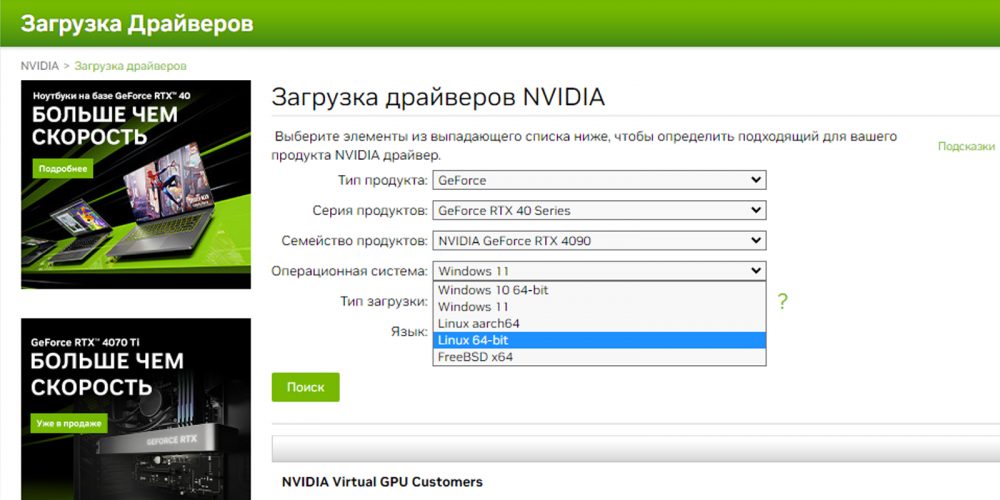
Завантаження драйверів із сайтів NVIDIA, AMD чи Intel – найнадійніший спосіб отримати актуальне програмне забезпечення. Ось як це зробити:
- Відвідайте офіційний сайт виробника:
- NVIDIA: nvidia.com
- AMD: amd.com
- Intel: intel.com
- У розділі “Драйвери” виберіть модель вашої відеокарти та операційну систему (Windows 10, 64-біт).
- Завантажте останню версію драйвера. Для NVIDIA це може бути “Game Ready Driver”, для AMD – “Adrenalin Edition”.
- Запустіть завантажений файл і дотримуйтесь інструкцій установника. Виберіть “Експрес-установку” для автоматичного процесу або “Вибіркову установку”, щоб налаштувати компоненти.
- Перезавантажте комп’ютер після завершення.
Рада: завжди завантажуйте драйвери лише з офіційних сайтів, щоб уникнути вірусів чи несумісного ПЗ.
Метод 3: Використання фірмових утиліт
Виробники відеокарт пропонують власні програми, які автоматично оновлюють драйвери та оптимізують налаштування. Вони ідеально підходять для початківців.
| Виробник | Програма | Особливості |
|---|---|---|
| NVIDIA | GeForce Experience | Автоматичне оновлення, оптимізація ігор, запис геймплею. |
| AMD | Radeon Software | Оновлення драйверів, налаштування графіки, моніторинг продуктивності. |
| Intel | Intel Driver & Support Assistant | Сканування системи, оновлення драйверів для вбудованих GPU. |
Джерело даних: офіційні сайти NVIDIA, AMD, Intel.
Щоб скористатися цими програмами, завантажте їх із сайту виробника, встановіть і запустіть сканування. Утиліта повідомить про доступні оновлення та встановить їх у кілька кліків.
Метод 4: Оновлення через сторонні програми
Програми, такі як Driver Booster або Snappy Driver Installer, пропонують автоматичне сканування та оновлення всіх драйверів системи. Вони зручні, але мають ризики:
- Можуть установлювати несумісні драйвери.
- Деякі програми містять рекламу чи додаткове ПЗ.
Якщо ви обираєте цей метод, використовуйте лише перевірені програми та перевіряйте джерела завантаження. Для безпеки краще покладатися на офіційні утиліти чи сайти виробників.
Як видалити старі драйвери перед оновленням?
Іноді старі драйвери можуть конфліктувати з новими, викликаючи помилки. Щоб цього уникнути, виконайте “чисту” установку.
- Завантажте програму Display Driver Uninstaller (DDU) із сайту guru3d.com.
- Запустіть Windows у безпечному режимі (Win + R, введіть msconfig, виберіть “Безпечний запуск”).
- Відкрийте DDU, виберіть вашу відеокарту (NVIDIA, AMD чи Intel) і натисніть “Очистити та перезавантажити”.
- Після перезавантаження встановіть нові драйвери, як описано вище.
Цей метод особливо корисний, якщо ви переходите з однієї відеокарти на іншу (наприклад, з NVIDIA на AMD) або стикаєтеся з помилками після оновлення.
Типові помилки при оновленні драйверів
Типові помилки та як їх уникнути
Оновлення драйверів – процес, який здається простим, але може приховувати підводні камені. Ось найпоширеніші помилки та способи їх уникнення:
- 🌱 Завантаження драйверів із ненадійних джерел: Використання піратських сайтів може призвести до зараження вірусами. Завжди завантажуйте ПЗ із сайтів NVIDIA, AMD чи Intel.
- ⭐ Неправильна модель відеокарти: Якщо ви завантажите драйвер для іншої моделі, установка не вдасться. Перевірте модель у “Диспетчері пристроїв” або GPU-Z.
- 🚀 Пропуск чистої установки: Старі драйвери можуть викликати конфлікти. Використовуйте DDU для повного видалення перед оновленням.
- ⚠️ Ігнорування перезавантаження: Перезавантаження після установки необхідно для правильної роботи драйверів. Не пропускайте цей крок!
Як перевірити, чи драйвери оновилися?
Після оновлення переконайтеся, що драйвери встановлені правильно:
- У “Диспетчері пристроїв” перевірте версію драйвера (клацніть правою кнопкою на відеокарті → “Властивості” → “Драйвер”).
- Відкрийте фірмову утиліту (GeForce Experience, Radeon Software) – вона покаже поточну версію драйвера.
- Запустіть гру або графічну програму, щоб перевірити стабільність і продуктивність.
Якщо виникають проблеми (артефакти, гальма), спробуйте перевстановити драйвер або зверніться до технічної підтримки виробника.
Додаткові поради для геймерів і професіоналів
Якщо ви геймер, дизайнер чи відеомонтажер, оновлення драйверів – лише перший крок до ідеальної роботи відеокарти.
- Оптимізуйте налаштування: У GeForce Experience або Radeon Software налаштуйте графіку для конкретних ігор, щоб досягти балансу між якістю та продуктивністю.
- Стежте за оновленнями: Нові драйвери часто виходять перед релізом великих ігор. Підпишіться на повідомлення від NVIDIA чи AMD.
- Оновлюйте BIOS відеокарти (обережно): Деякі моделі дозволяють оновити прошивку для підвищення продуктивності, але це ризиковано і потребує досвіду.
Для професіоналів, які працюють із 3D-моделюванням чи рендерингом, зверніть увагу на спеціалізовані драйвери, такі як NVIDIA Studio Drivers, які оптимізовані для програм на кшталт Blender чи Adobe Premiere.
Часті питання
Ось відповіді на найпоширеніші запитання користувачів:
- Як часто потрібно оновлювати драйвери? Рекомендується перевіряти оновлення раз на 2–3 місяці або перед запуском нових ігор.
- Чи можна оновити драйвери без інтернету? Так, якщо у вас є офлайн-інсталятор із офіційного сайту.
- Що робити, якщо драйвер не встановлюється? Спробуйте видалити старі драйвери через DDU, перевірте сумісність із вашою моделлю та ОС.
Оновлення драйверів відеокарти на Windows 10 – це як регулярне технічне обслуговування автомобіля: здається, що можна обійтися без нього, але з часом різниця стає очевидною. З актуальними драйверами ваш ПК працюватиме швидше, стабільніше та радуватиме яскравою графікою. Використовуйте офіційні джерела, не бійтеся експериментувати з фірмовими утилітами та завжди робіть резервну копію системи перед серйозними змінами. Ваш комп’ютер скаже вам “дякую”!