
Віддалений робочий стіл – це як магічний портал, що дозволяє керувати комп’ютером із будь-якої точки світу, ніби ви сидите прямо перед ним. Хочете допомогти другу з налаштуваннями, працювати з дому чи отримати доступ до файлів на офісному ПК? Підключення до віддаленого робочого столу – ваш найкращий помічник! У цій статті ми розберемо, як налаштувати й здійснити підключення на Windows, macOS, Android чи iOS, використовуючи вбудовані інструменти та сторонні програми. Пишемо так, ніби ділимося секретом із близькою людиною – з теплом, чітко й без зайвих складнощів. Готові? Тоді поїхали!
Що таке віддалений робочий стіл
Віддалений робочий стіл (Remote Desktop Protocol, RDP) – це технологія, яка дає змогу керувати одним комп’ютером (або сервером) із іншого пристрою через мережу. Ви можете відкривати файли, запускати програми, редагувати документи – і все це на відстані. Найпоширеніший сценарій – це підключення до робочого ПК із дому, технічна підтримка чи адміністрування серверів. Але щоб усе працювало як годинник, потрібно правильно налаштувати як “хост” (комп’ютер, до якого підключаємося), так і “клієнт” (пристрій, з якого підключаємося).
У цій статті ми розглянемо найпростіші й найнадійніші способи підключення, від вбудованих інструментів Windows до універсальних програм, які працюють на будь-яких платформах. А ще поділимося лайфхаками, щоб уникнути типових помилок і зробити процес комфортним.
Що потрібно для підключення
Перш ніж почати, переконайтеся, що у вас є все необхідне. Ось основні вимоги:
- Стабільний інтернет. Для плавної роботи потрібне надійне з’єднання – локальна мережа або швидкий Wi-Fi/мобільний інтернет.
- IP-адреса або ім’я комп’ютера. Ви повинні знати, до якого пристрою підключаєтеся. У локальній мережі це може бути локальна IP (наприклад, 192.168.1.10), а для віддаленого доступу через інтернет – статична IP або доменне ім’я.
- Облікові дані. Логін і пароль користувача на хості (комп’ютері, до якого підключаємося).
- Дозвіл на підключення. Хост має бути налаштований для прийому віддалених з’єднань.
- Сумісна ОС. Для вбудованого RDP потрібна Windows Pro, Enterprise або Server. Windows Home не підтримує роль хоста, але може бути клієнтом.
Як підключитися до віддаленого робочого столу на Windows
Windows має вбудований інструмент “Підключення до віддаленого робочого столу” (Remote Desktop Connection), який ідеально підходить для роботи в межах локальної мережі або через інтернет. Розберемо покроково, як налаштувати й підключитися.
Крок 1: Налаштування хоста (комп’ютера, до якого підключаємося)
Спочатку потрібно підготувати комп’ютер, який прийматиме з’єднання.
- Увімкніть віддалений доступ.
- На Windows 10/11: перейдіть у “Параметри” > “Система” > “Віддалений робочий стіл”. Увімкніть перемикач “Увімкнути віддалений робочий стіл”.
- На Windows 7: клацніть правою кнопкою миші на “Мій комп’ютер” > “Властивості” > “Налаштування віддаленого доступу” > виберіть “Дозволити підключення”.
- Додайте користувачів. У тому ж меню натисніть “Вибрати користувачів” і вкажіть облікові записи, які матимуть доступ. За замовчуванням ваш обліковий запис адміністратора вже включений.
- Перевірте ім’я комп’ютера. У налаштуваннях віддаленого доступу ви побачите ім’я ПК (наприклад, DESKTOP-ABC123). Скопіюйте його – воно знадобиться для підключення.
- Налаштуйте мережу. Переконайтеся, що комп’ютер увімкнений і підключений до мережі. Для доступу через інтернет може знадобитися статична IP або перенаправлення портів (зазвичай порт 3389) на роутері.
- Відкрийте порт у брандмауері. У “Панелі керування” > “Брандмауер Windows” > “Дозволені програми” увімкніть “Віддалений робочий стіл”.
Крок 2: Підключення з клієнтського пристрою
Тепер із вашого комп’ютера чи іншого пристрою виконайте підключення.
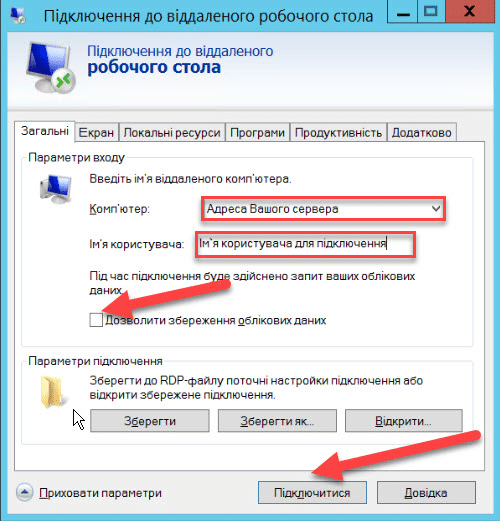
- Відкрийте програму. На клієнтському ПК (Windows) натисніть “Пуск”, у пошуку введіть “Підключення до віддаленого робочого столу” (або mstsc.exe) і запустіть.
- Введіть дані. У полі “Комп’ютер” укажіть IP-адресу (наприклад, 192.168.1.10) або ім’я комп’ютера (DESKTOP-ABC123). Якщо підключаєтеся через інтернет, використовуйте зовнішню IP або домен.
- Вкажіть облікові дані. Натисніть “Підключити”. З’явиться вікно для введення логіна й пароля користувача хоста.
- Підтвердіть сертифікат. Якщо з’явиться попередження про сертифікат, натисніть “Так” – це стандартна перевірка безпеки.
- Керуйте комп’ютером. Після підключення ви побачите робочий стіл хоста й зможете працювати, як на власному ПК.
Якщо підключення не вдається, перевірте, чи активовано віддалений доступ на хості, чи відкрито порт 3389 і чи правильна IP-адреса.
Підключення з macOS
Для користувачів Mac підключення до Windows-комп’ютера так само просте завдяки програмі Microsoft Remote Desktop.
Покрокова інструкція
- Завантажте програму. Відкрийте Mac App Store, знайдіть Microsoft Remote Desktop і встановіть.
- Додайте нове підключення. Запустіть програму, натисніть “+” > “Додати ПК”.
- Введіть дані.
- У полі “PC Name” укажіть IP-адресу або ім’я хоста.
- У розділі “User Account” виберіть “Ask When Required” або вкажіть логін і пароль.
- Налаштуйте параметри. За бажання змініть роздільну здатність у вкладці “Display” або активуйте локальні ресурси (диски, принтери).
- Підключіться. Двічі клацніть на створене підключення, введіть пароль (якщо потрібно) і почніть роботу.
Підключення зі смартфона (Android/iOS)
Керувати комп’ютером із телефону? Легко! Microsoft Remote Desktop доступний і для мобільних пристроїв.
Інструкція для Android/iOS
- Встановіть додаток. Завантажте Microsoft Remote Desktop із Google Play (Android) або App Store (iOS).
- Додайте комп’ютер. Відкрийте додаток, натисніть “+” > “Додати ПК”.
- Вкажіть дані. Уведіть IP-адресу або ім’я хоста, логін і пароль. Для зручності активуйте “Зберегти облікові дані”.
- Підключіться. Виберіть створений профіль, натисніть “Підключити”. Якщо все налаштовано правильно, ви побачите робочий стіл.
- Керуйте жестами. Додаток підтримує сенсорне керування: торкання – клік, зведення пальців – масштабування.
Альтернативні програми для віддаленого доступу
Якщо вбудований RDP не підходить (наприклад, у вас Windows Home або потрібна кросплатформна підтримка), є сторонні програми, які так само ефективні.
| Програма | Особливості | Платформи |
|---|---|---|
| TeamViewer | Простий інтерфейс, безкоштовно для некомерційного використання, підключення за ID. | Windows, macOS, Linux, Android, iOS |
| AnyDesk | Швидке з’єднання, низька затримка, портативна версія. | Windows, macOS, Linux, Android, iOS |
| Chrome Remote Desktop | Безкоштовно, працює через браузер Chrome, простий у налаштуванні. | Windows, macOS, Linux, Android, iOS |
Як підключитися через TeamViewer
TeamViewer – один із найпопулярніших інструментів завдяки простоті й універсальності.
- Встановіть програму. Завантажте TeamViewer із teamviewer.com на обидва комп’ютери.
- Отримайте ID. Запустіть програму на хості – вона видасть унікальний ID і пароль.
- Підключіться. На клієнтському ПК відкрийте TeamViewer, введіть ID хоста, виберіть “Віддалене керування” і введіть пароль.
- Керуйте. Після з’єднання ви побачите екран хоста й зможете працювати.
Цікаві факти по темі
Віддалений робочий стіл – це не лише технологія, а й трохи магії! Ось кілька цікавинок: 💻
- RDP від Microsoft з’явився ще в Windows NT 4.0 у 1996 році – це був справжній прорив!
- TeamViewer використовують не лише для роботи, а й для керування телескопами й навіть роботами!
- Chrome Remote Desktop шифрує всі сеанси, тож ваші дані в безпеці, навіть якщо ви підключаєтеся з кафе.
- У 2020 році попит на віддалений доступ зріс на 400% через перехід на віддалену роботу.
Поширені проблеми та як їх вирішити
Іноді підключення може не спрацювати з першого разу. Ось найчастіші проблеми й способи їх усунення.
- Помилка “Неможливо підключитися”. Перевірте, чи увімкнено віддалений доступ на хості, чи відкрито порт 3389 і чи правильна IP-адреса. Якщо ви в іншій мережі, можливо, потрібне перенаправлення портів на роутері.
- Попередження про сертифікат. Це нормально для RDP – просто натисніть “Так”, якщо довіряєте хосту.
- Повільне з’єднання. Зменшіть роздільну здатність екрана в налаштуваннях RDP або вимкніть ефекти, як-от анімація Windows.
- Немає доступу. Переконайтеся, що ваш користувач доданий до списку дозволених на хості, і перевірте логін/пароль.
Поради для комфортного підключення
Щоб віддалений доступ був максимально зручним, тримайте кілька лайфхаків.
- Використовуйте статичну IP. Якщо підключаєтеся через інтернет, налаштуйте статичну IP або сервіс динамічного DNS (наприклад, No-IP), щоб не шукати адресу щоразу.
- Зберігайте паролі безпечно. Не записуйте їх на стікерах – використовуйте менеджер паролів, як LastPass.
- Тестуйте локальні ресурси. У RDP можна підключити локальні диски чи принтери – це зручно для передачі файлів.
- Оновлюйте програми. Свіжі версії RDP-клієнтів і TeamViewer працюють швидше й безпечніше.
- Шифруйте з’єднання. Для роботи через інтернет увімкніть VPN або перевірте, чи програма шифрує дані (наприклад, AnyDesk і Chrome Remote Desktop це роблять).
Підключення до віддаленого робочого столу – це як відкрити двері до вашого комп’ютера з будь-якої точки світу. З нашими інструкціями ви зможете налаштувати доступ за лічені хвилини, чи то через вбудований RDP, чи за допомогою TeamViewer. Експериментуйте, обирайте зручний спосіб і насолоджуйтеся свободою працювати там, де вам комфортно!
Інформація про налаштування RDP частково базується на рекомендаціях із сайту Microsoft (support.microsoft.com).