
Хочете зробити відео динамічнішим, скоротити його тривалість чи створити кумедний ефект? Прискорення відео на iPhone – це простий спосіб досягти цього, і вам не потрібні професійні навички монтажу! Сучасні iPhone дозволяють редагувати відео прямо на пристрої завдяки вбудованим додаткам або безкоштовним програмам із App Store. У цій статті ми розберемо, як прискорити відео на iPhone кількома способами: від використання стандартного Photos до популярного iMovie та сторонніх додатків. Пишемо з душею, щоб ви могли легко створити ідеальний кліп – чи то для Instagram, чи просто для веселощів!
Чому варто прискорювати відео?
Зміна швидкості відео відкриває безліч можливостей. Ось кілька причин спробувати:
- Динаміка. Прискорене відео робить сцени більш захопливими – наприклад, захід сонця чи міський рух стають видовищними.
- Економія часу. Довгі ролики можна скоротити, щоб умістити в Stories чи Reels.
- Креативність. Швидкий монтаж додає гумору чи підкреслює ключові моменти.
- Простота. На iPhone це займає кілька хвилин без складного обладнання.
Важливо! Прискорення відео може вплинути на звук – він стане вищим або зникне. Якщо звук важливий, перевірте, чи додаток дозволяє зберегти його якість.
Як прискорити відео на iPhone: основні способи
Є кілька методів прискорити відео прямо на вашому iPhone, залежно від типу відео (звичайне чи slo-mo) і бажаного результату. Ми розглянемо три найпопулярніші: використання додатка Photos, iMovie та сторонньої програми CapCut.
Спосіб 1: Прискорення slo-mo відео в Photos
Якщо ви зняли відео в режимі slo-mo (уповільнене), додаток Photos дозволяє легко повернути його до нормальної швидкості або частково прискорити.
Кроки:
- Відкрийте додаток Photos на iPhone.
- Перейдіть до альбому Slo-Mo (знаходиться в розділі “Альбоми”).
- Виберіть потрібне відео й натисніть Edit у правому верхньому куті.
- Під відео з’явиться шкала з вертикальними лініями. Близькі лінії означають нормальну швидкість, віддалені – уповільнення.
- Перетягніть вертикальні смуги на шкалі, щоб скоротити чи видалити slo-mo ділянки – це прискорить відповідні частини відео.
- Натисніть Done, щоб зберегти зміни. Виберіть Save Video (замінить оригінал) або Save as New Clip (збереже обидва варіанти).
Плюси: Швидко, без додаткових додатків, інтуїтивно.
Мінуси: Працює лише для slo-mo відео, обмежені налаштування швидкості.
Порада: Якщо ви випадково зберегли зміни й хочете повернути оригінал, відкрийте відео, натисніть Edit і виберіть Revert.
Спосіб 2: Прискорення будь-якого відео в iMovie
iMovie – безкоштовний додаток від Apple, який дозволяє прискорювати звичайні відео до 2x, а також створювати різні швидкості в одному кліпі.
Кроки:
- Завантажте iMovie з App Store, якщо його немає на вашому iPhone.
- Відкрийте iMovie й натисніть Create Project, виберіть Movie.
- Додайте відео з галереї, натиснувши на нього, і виберіть Create Movie.
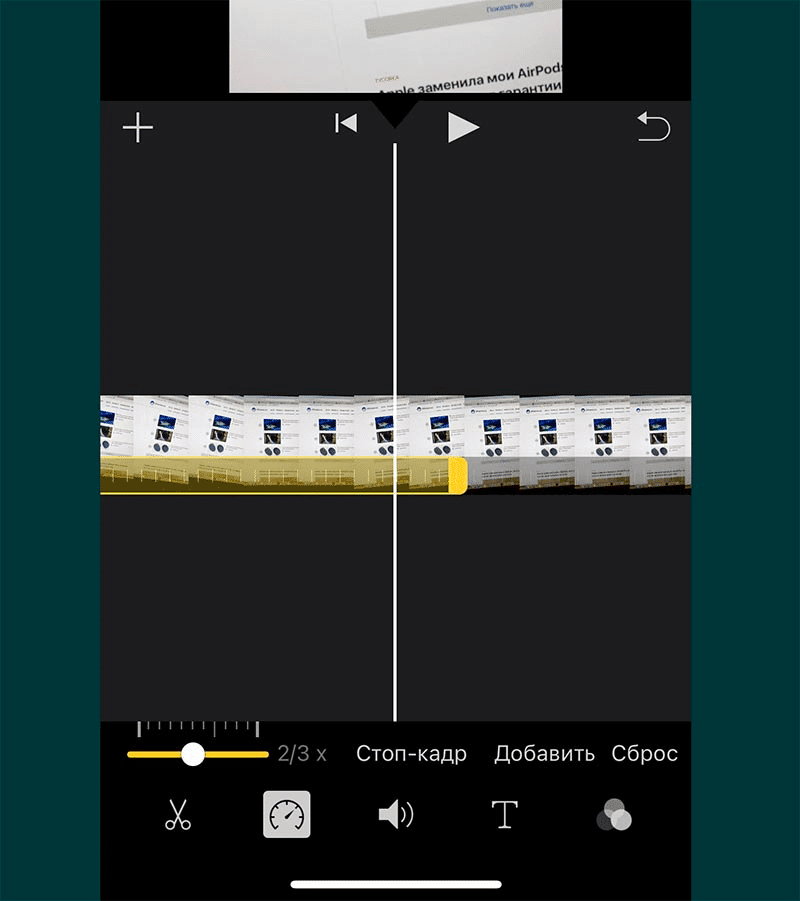
- На таймлайні торкніться відео – з’являться інструменти редагування.
- Натисніть на іконку спідометра (Speed).
- Перетягніть повзунок праворуч, щоб прискорити відео (максимум до 2x).
- Для різних швидкостей у кліпі: натисніть Add у панелі інструментів, створіть діапазони (жовті смуги) і налаштуйте швидкість для кожного.
- Натисніть Done у верхньому лівому куті, потім натисніть іконку Share (стрілка вгору) і виберіть Save Video.
Плюси: Безкоштовно, гнучкі налаштування, підходить для всіх відео.
Мінуси: Обмеження до 2x, потребує завантаження додатка.
Лайфхак: Якщо потрібна швидкість більше 2x, збережіть прискорене відео, імпортуйте його знову в iMovie і повторіть процес.
Спосіб 3: Прискорення відео в CapCut
CapCut – популярний сторонній додаток, який дозволяє прискорювати відео до 100x і має безліч інших функцій редагування.
Кроки:
- Завантажте CapCut із App Store і відкрийте його.
- Натисніть New Project і додайте відео з галереї.
- Торкніться відео на таймлайні, виберіть Edit і натисніть Speed.
- Оберіть Normal для рівномірного прискорення (0.1x–100x) або Curve, щоб налаштувати швидкість для окремих частин (до 10x).
- Перетягніть повзунок праворуч, щоб установити бажану швидкість.
- Перегляньте результат, натиснувши кнопку відтворення.
- Натисніть Export у правому верхньому куті й збережіть відео в галерею.
Плюси: Великий діапазон швидкостей, безкоштовний, інтуїтивний інтерфейс.
Мінуси: Потрібна установка, можливі водяні знаки у безкоштовній версії (можна видалити).
Порівняння методів
Щоб ви могли обрати найкращий спосіб, ми зібрали ключові характеристики в таблиці:
| Метод | Тип відео | Макс. швидкість | Плюси | Мінуси |
|---|---|---|---|---|
| Photos | Slo-Mo | Нормальна швидкість | Без додатків, швидко | Тільки для slo-mo |
| iMovie | Будь-яке | 2x | Безкоштовно, гнучко | Обмеження до 2x |
| CapCut | Будь-яке | 100x | Великий діапазон, легко | Потрібна установка |
Поширені помилки та як їх уникнути
Щоб ваше відео виглядало професійно, уникайте цих промахів:
- Занадто висока швидкість. Прискорення більше 4x може зробити відео незрозумілим. Для більшості кліпів 1.5x–2x – оптимально.
- Ігнорування звуку. Прискорений звук часто звучить комічно. У CapCut можна вимкнути аудіо чи додати музику.
- Збереження без перегляду. Завжди перевіряйте результат перед експортом – можливо, потрібні коригування.
- Недостатньо пам’яті. Редагування відео займає місце, тож звільніть пам’ять на iPhone перед початком.
Як прискорити відео більше, ніж 2x у iMovie?
Оскільки iMovie обмежує швидкість до 2x, ось обхідний шлях:
- Прискоріть відео до 2x і збережіть його (Share > Save Video).
- Імпортуйте збережений кліп назад у iMovie.
- Знову прискоріть до 2x – це дасть ефективну швидкість 4x.
- Повторюйте, поки не досягнете потрібного результату.
Але для швидкостей більше 4x краще використовувати CapCut – це швидше й зручніше.
Додаткові поради для крутого відео
Прискорення – лише частина монтажу. Щоб зробити відео ще кращим, спробуйте:
- Додайте музику. У iMovie чи CapCut можна накласти фоновий трек, який підкреслить динаміку.
- Використовуйте переходи. Плавні переходи між сценами роблять відео професійнішим.
- Обріжте зайве. Видаліть нудні моменти, щоб тримати увагу глядача.
- Експериментуйте. Спробуйте поєднати прискорені й уповільнені ділянки для драматичного ефекту.
Цікаві факти про редагування відео: 🎥
Зміна швидкості відео – це справжнє мистецтво, яке має свою історію! Ось кілька цікавинок.
- Перші прискорені відео з’явилися в німих фільмах 1920-х для комедійного ефекту – пам’ятаєте Чарлі Чапліна?
- Слоу-мо на iPhone знімається зі швидкістю до 240 кадрів за секунду, що дозволяє створювати кінематографічні ефекти.
- CapCut розробила китайська компанія ByteDance, яка також створила TikTok – тому додаток ідеальний для вірусних роликів.
- За даними порталу TechCrunch (2024), 70% користувачів iPhone редагують відео прямо на телефоні, не використовуючи комп’ютер.
Прискорити відео на iPhone – це легко, весело й доступно кожному. Додаток Photos ідеально підійде для швидкої роботи зі slo-mo, iMovie дасть більше контролю над звичайними відео, а CapCut відкриє безмежні можливості для креативу. Спробуйте різні швидкості, експериментуйте з музикою й діліться результатом у соцмережах – ваш шедевр точно не залишиться непоміченим! Який спосіб ви оберете першим?