
Зміна мови на клавіатурі — це буденна річ, але іноді вона може викликати справжній головний біль, особливо якщо ти вперше стикаєшся з новим пристроєм чи операційною системою. Чи то потрібно швидко перейти з української на англійську, чи додати нову мову для листування, правильні налаштування врятують ситуацію. У цій статті я детально розберу, як змінити мову на клавіатурі для різних пристроїв і систем — від Windows до смартфонів. Ми пройдемо кожен крок разом, щоб усе було максимально зрозуміло й без нервів. Готові? Тоді поїхали!
Чому зміна мови на клавіатурі може бути потрібна?
Клавіатура — це твій місток до світу тексту, і вміння швидко перемикати мови робить спілкування зручнішим. Уявімо: ти пишеш повідомлення другу українською, а потім потрібно відповісти на робочий лист англійською. Або раптом захотілося додати французьку для романтичного листа. Без правильних налаштувань це може перетворитися на квест із пошуком потрібних символів.
Ось кілька ситуацій, коли зміна мови стає в пригоді:
- Робота з кількома мовами: Для листування, документів чи програмування.
- Подорожі чи навчання: Нова мова може знадобитися для спілкування чи вивчення.
- Виправлення помилок: Якщо клавіатура раптом пише не тими символами.
- Персоналізація: Додавання рідкісних мов чи спеціальних розкладок для зручності.
Тепер давай розберемося, як це зробити на різних пристроях. Я охоплю найпопулярніші платформи, щоб ти точно знайшов потрібну інструкцію.
Як змінити мову на клавіатурі в Windows
Windows — одна з найпоширеніших операційних систем, і змінити мову на клавіатурі тут доволі просто, якщо знати, куди клікати. Є два аспекти: перемикання між уже встановленими мовами та додавання нової.
Перемикання мови
Якщо у твоїй системі вже є кілька мов (наприклад, українська й англійська), перемикання займе секунду. Ось як це зробити:
- Поглянь на панель завдань у правому нижньому куті екрана. Там має бути значок мови (наприклад, «UKR» чи «ENG»).
- Клікни на нього лівою кнопкою миші й вибери потрібну мову зі списку.
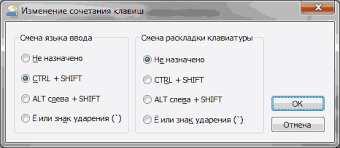
- Або скористайся гарячими клавішами: зазвичай це Alt + Shift або Windows + Пробіл. Спробуй обидва варіанти, щоб знайти свій.
Якщо значок мови не відображається, можливо, у системі встановлена лише одна мова. Тоді потрібно додати нову.
Додавання нової мови
Хочеш писати китайською чи іспанською? Жодних проблем! Ось покрокова інструкція:
- Відкрий Налаштування (клікни на значок шестерні в меню «Пуск» або натисни Windows + I).
- Перейди до розділу Час і мова → Мова та регіон.
- У пункті Бажані мови натисни Додати мову.
- Вибери потрібну мову зі списку (наприклад, «Французька» чи «Російська») і натисни Далі.
- Підтвердь установку. Система завантажить мовний пакет, і нова мова з’явиться в перемикачі.
- Щоб змінити гарячі клавіші, зайди в Параметри клавіатури → Гарячі клавіші для мов введення і вибери зручну комбінацію.
Важливо! Якщо після додавання мови клавіатура не перемикається, перевір, чи активна потрібна розкладка. Іноді Windows автоматично додає кілька варіантів (наприклад, QWERTY і AZERTY для французької).
Як змінити мову на клавіатурі в macOS
Користуєшся MacBook чи iMac? Зміна мови на клавіатурі в macOS — це просто, але інтерфейс може спершу здатися незвичним. Давай розберемося.
Перемикання мови
Якщо мови вже встановлені, переключити їх можна миттєво:
- Знайди значок мови в правому верхньому куті екрана (зазвичай це прапорець або абревіатура, як «UA» чи «US»).
- Клікни на нього й вибери потрібну мову.
- Або використай гарячі клавіші: за замовчуванням це Command + Пробіл.
Додавання нової мови
Щоб додати нову мову чи розкладку, виконай такі кроки:
- Відкрий Системні налаштування (значок шестерні в Dock або через Spotlight).
- Перейди до Клавіатура → Джерела введення.
- Натисни + у нижньому лівому куті.
- Вибери потрібну мову (наприклад, «Німецька» чи «Японська») і додай її.
- Познач галочкою Показувати меню введення в рядку меню, щоб значок мови завжди був під рукою.
- Якщо хочеш змінити гарячі клавіші, зайди в Системні налаштування → Клавіатура → Сполучення клавіш → Джерела введення.
MacOS також дозволяє додавати спеціальні розкладки, як Dvorak чи Colemak, якщо хлопець захоплюється оптимізацією набору тексту.
Як змінити мову на клавіатурі смартфона
Смартфони — наші постійні супутники, і зміна мови на клавіатурі тут потрібна чи не щодня. Я розберу інструкції для Android та iOS.
Android
На Android зміна мови залежить від типу клавіатури (Gboard, SwiftKey чи іншої), але принцип схожий.
Перемикання мови
- Відкрий будь-яку програму, де можна вводити текст (наприклад, месенджер).
- Торкнися текстового поля, щоб з’явилася клавіатура.
- Знайди значок глобуса або мови (зазвичай біля пробілу) і торкнися, щоб переключити мову.
- Або проведи пальцем по пробілу (для Gboard), щоб швидко змінити розкладку.
Додавання нової мови
- Відкрий Налаштування → Система → Мови та введення → Віртуальна клавіатура → Gboard (або твоя клавіатура).
- Вибери Мови → Додати клавіатуру.
- Знайди потрібну мову (наприклад, «Італійська») і додай її.
- Повернися до клавіатури й перевір, чи з’явилася нова мова в перемикачі.
iOS (iPhone/iPad)
На iPhone зміна мови так само інтуїтивна, але є свої нюанси.
Перемикання мови
- Відкрий програму для введення тексту (наприклад, Notes чи iMessage).
- Торкнися текстового поля, щоб з’явилася клавіатура.
- Натисни й утримуй значок глобуса внизу зліва, щоб вибрати мову, або торкайся його для швидкого перемикання.
Додавання нової мови
- Перейди в Налаштування → Загальні → Клавіатура → Клавіатури.
- Натисни Додати нову клавіатуру.
- Вибери мову зі списку (наприклад, «Корейська» чи «Арабська»).
- Повернися до клавіатури й перевір, чи працює нова розкладка.
Як змінити мову на фізичній клавіатурі (Bluetooth чи USB)
Якщо ти під’єднав зовнішню клавіатуру до комп’ютера чи планшета, зміна мови залежить від операційної системи, а не від самої клавіатури. Дотримуйся інструкцій для Windows, macOS чи мобільних пристроїв, описаних вище.
Але є нюанс: фізичні клавіатури можуть мати різні розкладки (наприклад, QWERTY для англійської чи ЙЦУКЕН для української). Якщо літери на клавішах не збігаються з тим, що ти бачиш на екрані, перевір:
- Налаштування розкладки: У Windows зайди в Панель керування → Годинник і регіон → Змінити розкладку клавіатури і вибери правильну.
- Мову системи: На macOS переконайся, що в Джерелах введення обрана потрібна розкладка.
- Наклейки: Якщо клавіатура не має потрібних символів (наприклад, кирилиці), можна купити наклейки за 50–100 грн.
Поширені проблеми та їх вирішення
Іноді зміна мови не проходить гладко. Ось найчастіші труднощі й як їх подолати:
| Проблема | Рішення |
|---|---|
| Мова не перемикається | Перевір, чи встановлено кілька мов у налаштуваннях. Перезапустіть програму чи пристрій. |
| Неправильні символи | Зміни розкладку клавіатури (наприклад, із QWERTY на ЙЦУКЕН). |
| Значок мови зник | Увімкни мовну панель у налаштуваннях (Windows: Панель керування → Мова). |
| Немає потрібної мови | Додай її через налаштування, як описано вище. |
Цікаві факти про клавіатури та мови ⌨️
Чи знав ти, що перші комп’ютерні клавіатури мали лише одну мову — англійську? Підтримка інших мов з’явилася лише в 1980-х роках.
У Японії популярна кана-клавіатура, де символи вводяться комбінаціями клавіш. Вона виглядає як справжній пазл для новачків!
За даними Microsoft, найпоширеніша комбінація для перемикання мов — Alt + Shift, яку щодня використовують мільйони людей.
Додаткові поради для зручності
Щоб зміна мови стала ще простішою, спробуй ці лайфхаки:
- Налаштуй автоперемикання: На смартфонах (особливо Android) клавіатура може автоматично підлаштовуватися під мову тексту.
- Використовуй віртуальну клавіатуру: Якщо фізична не працює, увімкни екранну клавіатуру (Windows: Пуск → Спеціальні можливості).
- Встанови альтернативні клавіатури: На смартфонах SwiftKey чи Gboard пропонують більше мов і зручніші перемикачі.
- Запам’ятай гарячі клавіші: Це швидше, ніж клікати мишею по значку.
Змінити мову на клавіатурі — це як навчитися перемикати передачі на машині: спершу здається складним, але з практикою стає автоматичним. Скористайся цими інструкціями, і ти зможеш писати будь-якою мовою без зайвих клопотів. Пиши, спілкуйся, твори — і нехай клавіатура завжди слухається тебе!