
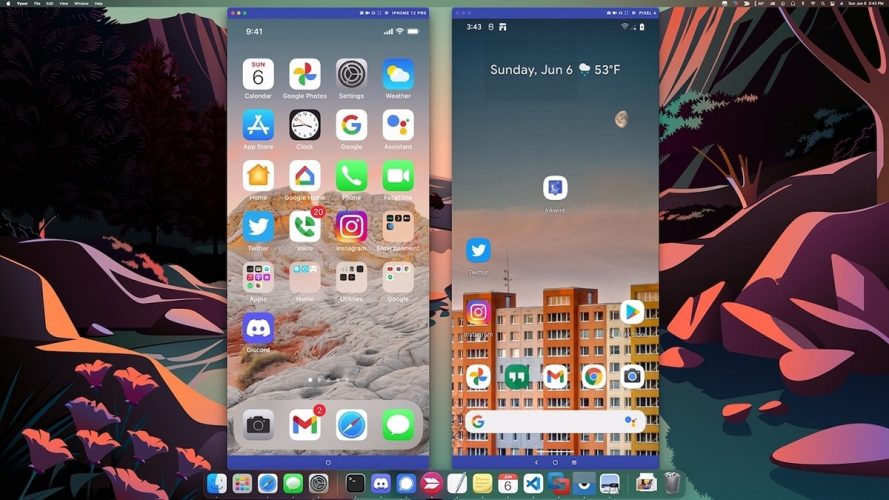
Уявіть: ви сидите за комп’ютером, а телефон лежить десь на дивані. Замість того, щоб вставати й шукати його, ви одним кліком відкриваєте повідомлення, відповідаєте на дзвінки чи навіть граєте в улюблену мобільну гру прямо з великого екрана. Звучить як магія? Це реальність! Керувати телефоном з ПК — не просто зручно, а й надзвичайно захопливо. У цій статті ми розберемо всі способи, програми та хитрощі, щоб ви могли легко поєднати ці два пристрої. Від простих налаштувань до професійних інструментів — тут є все, що вам потрібно, і навіть більше!
Чому варто керувати телефоном з ПК?
Смартфон — це наш вірний супутник, але іноді великий екран і клавіатура комп’ютера роблять життя набагато простішим. Чому це так круто? По-перше, це економить час. По-друге, це зручно для роботи, ігор чи навіть творчості. А по-третє, це просто цікаво — відчути себе трохи чарівником, який керує всім з одного місця!
Ось кілька причин, чому люди обирають таке рішення:
- Продуктивність: Відповідати на повідомлення чи редагувати файли швидше на клавіатурі, ніж на сенсорному екрані.
- Мультитаскінг: Працювати на ПК і водночас стежити за повідомленнями чи дзвінками без перемикання між пристроями.
- Комфорт: Великий екран ідеально підходить для перегляду контенту чи ігор.
- Резервне керування: Якщо телефон загубився в будинку чи розрядився, ПК допоможе його знайти чи керувати ним віддалено.
Основні способи керування телефоном з ПК
Існує безліч методів, щоб з’єднати ваш смартфон із комп’ютером. Кожен має свої особливості, тож давайте розберемо найпопулярніші, щоб ви могли обрати той, що ідеально підійде саме вам.
1. Використання вбудованих інструментів Windows і Android
Якщо у вас телефон на Android і комп’ютер із Windows, вам пощастило: Microsoft створила додаток “Ваш телефон” (Phone Link), який робить керування простим, як ніколи. Це справжній подарунок для тих, хто хоче все й одразу!
Як налаштувати:
- На ПК відкрийте Microsoft Store і встановіть додаток Phone Link.
- На телефоні завантажте з Google Play додаток Link to Windows.
- Відкрийте обидва додатки та увійдіть у той самий обліковий запис Microsoft.
- Дотримуйтесь інструкцій: проскануйте QR-код із ПК на телефоні, надайте дозволи (доступ до контактів, повідомлень, дзвінків).
- Готово! Тепер ви можете бачити повідомлення, дзвонити чи навіть транслювати екран телефону на ПК.
Що можна робити? Читати й відповідати на SMS, дзвонити через ПК, переглядати фото з телефону, копіювати файли та навіть запускати мобільні додатки (на деяких моделях, наприклад, Samsung). Єдиний мінус — функції обмежені для iPhone, тому власникам Apple краще шукати інші способи.
2. Віддалене керування через програми
Якщо вам потрібен повний контроль над телефоном (ніби ви тримаєте його в руках), програми для віддаленого доступу — ваш вибір. Вони дозволяють бачити екран телефону, керувати ним мишкою та навіть вводити текст із клавіатури.
Ось найпопулярніші програми:
| Програма | Особливості | Плюси | Мінуси |
|---|---|---|---|
| TeamViewer | Повний контроль екрана, передача файлів, підтримка Android та iOS. | Безкоштовно для особистих цілей, простий інтерфейс. | Потрібна установка на обидва пристрої, іноді затримки. |
| AirDroid | Керування через браузер, передача файлів, дзеркало екрана. | Не потрібна програма на ПК, зручний вебінтерфейс. | Обмеження в безкоштовній версії. |
| Vysor | Дзеркало екрана через USB або Wi-Fi, керування мишкою. | Простота, швидке підключення через USB. | Платна преміумверсія для повного функціоналу. |
Як працює AirDroid? Після реєстрації на сайті AirDroid ви отримуєте доступ до телефону через браузер. Просто увійдіть у свій обліковий запис, і перед вами відкриється віртуальний робочий стіл із вашим телефоном. Ви можете відкривати додатки, відповідати на повідомлення чи навіть увімкнути камеру! Особливо зручно, якщо телефон далеко, але потрібен доступ до нього.
3. USB-підключення для керування
Не довіряєте Wi-Fi чи хочете максимальну швидкість? USB-з’єднання — це ваш варіант. Воно стабільне, швидке й не залежить від інтернету. Найпопулярніший інструмент тут — ADB (Android Debug Bridge) або програми на кшталт Scrcpy.
Як налаштувати Scrcpy:
- Завантажте Scrcpy із офіційного сайту (github.com/Genymobile/scrcpy).
- Увімкніть на телефоні “Налагодження USB” (у налаштуваннях розробника).
- Підключіть телефон до ПК через USB-кабель.
- Запустіть Scrcpy на ПК — екран телефону з’явиться у вікні.
- Керуйте мишкою та клавіатурою, ніби це ваш смартфон!
Чому це круто? Scrcpy безкоштовний, не потребує інтернету й працює блискавично. Ви можете грати в ігри, редагувати документи чи навіть знімати скриншоти. Мінус — потрібні базові технічні навички для налаштування.
4. Керування iPhone з macOS
Власники iPhone і Mac мають свої “фірмові” способи синхронізації. Apple створила екосистему, де все працює як годинник, якщо ви залишаєтеся в межах їхньої “садової огорожі”.
Основні функції:
- Continuity: Відповідати на дзвінки чи повідомлення з Mac, якщо обидва пристрої в одній мережі Wi-Fi.
- Handoff: Почати роботу на телефоні (наприклад, писати лист) і продовжити на Mac.
- AirDrop: Швидко передавати файли між пристроями.
- Sidecar: Використовувати iPad як другий екран, але це більше для планшетів.
Щоб увімкнути, переконайтеся, що на обох пристроях увімкнено Bluetooth, Wi-Fi та той самий Apple ID. У налаштуваннях Mac активуйте “Дзвінки з iPhone” чи “Повідомлення”. Це настільки просто, що навіть бабуся впорається!
Як вибрати найкращий спосіб?
Вибір залежить від ваших потреб. Хочете просто відповідати на повідомлення? Використовуйте Phone Link. Потрібен повний контроль над екраном? Спробуйте TeamViewer або Scrcpy. Для власників Apple ідеально підійде Continuity. Ось таблиця, яка допоможе визначитися:
| Спосіб | Платформи | Складність | Функції |
|---|---|---|---|
| Phone Link | Windows + Android | Легко | Повідомлення, дзвінки, фото, додатки |
| TeamViewer | Android, iOS, Windows, macOS | Середньо | Повний контроль, передача файлів |
| Scrcpy | Android + Windows/Linux/macOS | Складно | Дзеркало екрана, швидке керування |
| Continuity | iOS + macOS | Легко | Дзвінки, повідомлення, Handoff |
Поради для безпечного керування
Керувати телефоном із ПК — це зручно, але безпека понад усе. Ось як захистити себе від неприємностей:
- Використовуйте надійні програми: Завантажуйте софт лише з офіційних сайтів чи магазинів (Google Play, App Store, Microsoft Store).
- Оновлюйте програми: Застаріле ПЗ може мати вразливості.
- Перевіряйте дозволи: Не давайте доступ до камери чи мікрофона, якщо це не потрібно.
- Використовуйте VPN: Якщо підключаєтеся через Wi-Fi, VPN захистить ваші дані.
- Не залишайте сесії відкритими: Завжди виходьте з облікового запису після використання віддалених програм.
Цікаві факти по темі
📱 Перші спроби синхронізації: Чи знали ви, що ще в 2000-х роках Nokia пропонувала програму PC Suite для керування телефонами через ПК? Це був справжній прорив для того часу! 😊
🌐 Хмарна магія: Сучасні програми, як AirDroid, дозволяють керувати телефоном навіть із іншого континенту, якщо є інтернет. Уявіть: ваш телефон у Києві, а ви керуєте ним із Токіо!
🎮 Геймери оцінять: Scrcpy часто використовують для стрімінгу мобільних ігор на Twitch, адже він забезпечує мінімальну затримку.
Як оптимізувати керування для роботи та розваг
Керування телефоном із ПК — це не лише про повідомлення. Ось як вичавити максимум із цієї функції:
Для роботи:
- Синхронізація месенджерів: Використовуйте WhatsApp або Telegram через ПК, щоб відповідати клієнтам швидше.
- Передача файлів: Перетягуйте презентації чи документи між пристроями за секунди.
- Редагування фото: Переглядайте знімки з телефону на великому екрані та редагуйте їх у Photoshop.
Для розваг:
- Ігри: Грайте в мобільні ігри з мишкою та клавіатурою через Scrcpy чи Vysor.
- Стрімінг: Дивіться відео з телефону на ПК, якщо екран смартфона замалий.
- Музика: Керуйте Spotify чи YouTube Music із комп’ютера, не відволікаючись.
За даними порталу MOYO, 70% користувачів, які спробували віддалене керування, назвали його незамінним для щоденної роботи та організації.
Поширені проблеми та їх вирішення
Іноді щось іде не так, але не панікуйте — більшість проблем легко вирішити. Ось найпоширеніші труднощі та способи їх подолання:
1. Телефон не підключається до ПК:
- Перевірте, чи ввімкнено Wi-Fi/Bluetooth або чи правильно під’єднано USB-кабель.
- Оновіть драйвери на ПК (особливо для USB-підключення).
- Переконайтеся, що обидва пристрої в одній мережі.
2. Затримки чи повільна робота:
- Закрийте зайві програми на ПК і телефоні.
- Використовуйте USB замість Wi-Fi для швидшого з’єднання.
- Перевірте швидкість інтернету, якщо використовуєте хмарні сервіси.
3. Обмежений доступ до функцій:
- Перевірте, чи надали всі потрібні дозволи в програмі.
- Деякі функції (наприклад, дзеркало екрана) можуть вимагати преміумверсію.
Керувати телефоном із ПК — це як відкрити двері до нового рівня зручності. Незалежно від того, чи ви геймер, офісний працівник чи просто любите технології, ці інструменти зроблять ваше життя простішим і цікавішим. Спробуйте різні способи, експериментуйте та знайдіть свій ідеальний варіант!