
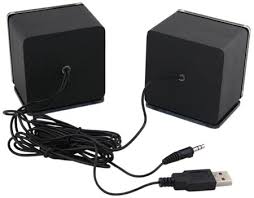
Ви вже підключили колонки до комп’ютера, але звук не вражає? Або, можливо, ви хочете вичавити максимум із нової аудіосистеми? У цьому доповненому розділі ми не лише повторимо ключові кроки підключення, а й розберемо, як оптимізувати звук, щоб ваші колонки заспівали на повну потужність. Від налаштувань програм до вибору аксесуарів — ми охопимо все, що потрібно для ідеального аудіо!
Короткий огляд: як підключити колонки
Якщо ви пропустили попередні кроки, ось швидке нагадування основних способів підключення колонок до комп’ютера. Це база, на якій ми будуватимемо оптимізацію.
- Дротові через 3.5 мм. Вставте штекер у зелений аудіороз’єм, увімкніть колонки, виберіть їх у налаштуваннях звуку.
- USB-колонки. Підключіть до USB-порту, дочекайтеся встановлення драйверів, налаштуйте як пристрій відтворення.
- RCA/оптичний кабель. Використовуйте відповідні роз’єми або адаптери для Hi-Fi систем, виберіть цифровий вихід.
- Bluetooth. Увімкніть режим сполучення на колонках, підключіть через Bluetooth-налаштування комп’ютера.
- Пасивні колонки. Додайте підсилювач, з’єднайте його з комп’ютером через RCA чи USB-ЦАП.
Детальні інструкції для кожного способу є в попередній відповіді, тож якщо потрібен конкретний гайд, дайте знати. А тепер перейдемо до головного — як зробити звук кращим!
Оптимізація звуку після підключення колонок
Підключити колонки — це лише перший крок. Щоб отримати кришталево чистий звук, глибокі баси чи об’ємне звучання, потрібно налаштувати систему й подбати про деталі. Ось покроковий план, який підійде для Windows, macOS і навіть Linux.
Крок 1: Перевірка драйверів звукової карти
Звук залежить від звукової карти вашого комп’ютера, а вона — від драйверів. Застарілі чи стандартні драйвери можуть обмежувати якість аудіо.
- Windows:
- Клацніть правою кнопкою на «Пуск» → «Диспетчер пристроїв» → розгорніть «Звукові, ігрові та відеопристрої».
- Знайдіть звукову карту (наприклад, Realtek, Sound Blaster).
- Клацніть правою кнопкою → «Оновити драйвер» → «Автоматичний пошук».
- Якщо оновлення не допомогло, відвідайте сайт виробника (Realtek, ASUS, Dell) і завантажте найновіші драйвери.
- macOS:
- Apple автоматично оновлює аудіодрайвери через системні апдейти.
- Перейдіть до «Системні налаштування» → «Оновлення ПЗ» і перевірте наявність апдейтів.
- Linux:
- Відкрийте термінал і введіть
sudo apt update && sudo apt upgrade(для Ubuntu/Debian) або аналог для вашого дистрибутива. - Якщо звук не покращився, встановіть утиліту ALSA чи PulseAudio для тонкого налаштування.
- Відкрийте термінал і введіть
Порада: Якщо у вас зовнішня звукова карта чи USB-ЦАП, перевірте драйвери на сайті виробника (наприклад, Focusrite, Creative).
Крок 2: Налаштування звуку в операційній системі
Правильні параметри в системі можуть кардинально змінити звучання. Ось як це зробити:
- Windows:
- Клацніть правою кнопкою на значок гучності в треї → «Звуки» → вкладка «Відтворення».
- Виберіть ваші колонки → «Властивості» → вкладка «Додатково».
- Встановіть якість звуку (наприклад, 24 біт, 48000 Гц — студійна якість).
- Перейдіть до вкладки «Покращення» (якщо є) і ввімкніть «Вирівнювання гучності» або «Об’ємний звук» для кращого ефекту.
- macOS:
- Відкрийте «Системні налаштування» → «Звук» → вкладка «Вихід».
- Виберіть колонки та відрегулюйте баланс (лівий/правий канал).
- Для тонкого налаштування використовуйте утиліту «Audio MIDI Setup» (вбудована в macOS).
Цікавий факт: Частота дискретизації 44100 Гц ідеальна для музики, а 48000 Гц — для фільмів і ігор, бо відповідає стандартам відео.
Крок 3: Використання еквалайзера
Еквалайзер дозволяє налаштувати частоти (баси, середні, високі), щоб звук відповідав вашим уподобанням.
- Вбудовані інструменти:
- Windows: Деякі драйвери (як Realtek HD Audio) мають еквалайзер у «Панелі керування звуком».
- macOS: Використовуйте «Audio MIDI Setup» або сторонні програми.
- Сторонні програми:
- Equalizer APO (Windows) — потужний безкоштовний еквалайзер.
- Boom 3D (Windows/macOS) — додає об’ємний звук і пресети для різних жанрів.
- Voicemeeter (Windows) — для просунутих користувачів, дозволяє керувати кількома аудіопристроями.
Рекомендація: Для музики підніміть низькі частоти (60–120 Гц) для глибоких басів і високі (8–12 кГц) для чіткості вокалу. Для ігор акцентуйте середні частоти (500–2000 Гц).
Крок 4: Розташування колонок
Навіть найкращі колонки звучатимуть посередньо, якщо стоять неправильно. Ось як їх розмістити:
- Стерео (2.0/2.1):
- Поставте колонки на рівні вух, по обидва боки монітора, на відстані 1–1.5 м одна від одної.
- Скеруйте їх до себе під кутом 30–45 градусів для ефекту стереопанорами.
- Сабвуфер (якщо є) розмістіть під столом або в кутку для кращих басів.
- Об’ємний звук (5.1/7.1):
- Передні колонки — з боків монітора, центральна — під або над ним.
- Тилові колонки — позаду вас, на рівні голови.
- Сабвуфер — на підлозі, ближче до стіни.
- Уникайте перешкод. Не ставте колонки біля стін чи в кутах, щоб не було гудіння.
Порада: Використовуйте підставки або ізоляційні подушки під колонки, щоб зменшити вібрацію.
Крок 5: Оновлення аксесуарів
Якість звуку залежить не лише від колонок, а й від кабелів та додаткових пристроїв.
- Кабелі. Замініть дешеві кабелі 3.5 мм чи RCA на моделі з позолоченими контактами (наприклад, від AudioQuest чи UGREEN) для чистішого сигналу.
- Звукова карта. Якщо вбудована карта слабка, купіть USB-звукову карту (Creative Sound Blaster, ASUS Xonar) за 30–100 доларів.
- ЦАП. Для Hi-Fi колонок USB-ЦАП (як FiiO K5 Pro) значно покращує деталізацію звуку.
Цікаві факти про комп’ютерний звук
Звук у комп’ютері — це ціла наука! Ось кілька фактів, які вас здивують:
- 🎵 24 біт — не завжди краще. Більшість людей не чують різниці між 16 і 24 бітами, але якісні колонки роблять це помітним.
- 🔊 Bluetooth 5.0. Нова версія Bluetooth передає звук із мінімальними втратами завдяки кодеку aptX HD.
- 🎧 Сабвуфери. Компактний сабвуфер може видавати баси від 20 Гц, які ви відчуваєте тілом, а не вухами!
Типові помилки та як їх уникнути
Щоб ваші колонки радували вуха, уникайте цих промахів:
| Помилка | Як виправити |
|---|---|
| Тихий звук | Перевірте гучність на колонках, у системі та в програмі. Вимкніть обмежувачі в налаштуваннях. |
| Шуми чи тріск | Замініть кабель, перевірте заземлення, відсуньте колонки від роутера чи телефону. |
| Bluetooth переривається | Наблизьте колонки, приберіть перешкоди (стіни, метал). |
Оптимізація звуку — це як налаштування музичного інструмента: трохи зусиль, і ваші колонки зазвучать як оркестр. Від правильних драйверів до розташування колонок — кожен крок наближає вас до ідеального аудіо. Спробуйте ці поради, і ваші улюблені треки чи саундтреки заграють новими фарбами!