
Хочете використовувати кілька акаунтів у Telegram на одному телефоні? Це простіше, ніж здається! Telegram дозволяє додавати до трьох акаунтів у додатку, перемикаючись між ними без необхідності виходу. Чи то для роботи, особистих чатів чи секретних проєктів, ми розберемо, як додати новий акаунт на Android, iPhone чи комп’ютері, як ним керувати та що робити, якщо виникнуть проблеми. Усе пояснимо живо, з деталями та корисними порадами, щоб ви могли почати за хвилину!
Чому варто додати другий акаунт у Telegram?
Перш ніж почати, давайте розберемо, навіщо взагалі потрібен додатковий акаунт. Ось кілька причин, чому люди обирають кілька профілів:
- Розділення роботи й особистого життя. Один акаунт для колег і робочих груп, інший — для друзів і мемів.
- Конфіденційність. Другий акаунт може бути анонімним для чатів, де ви не хочете “світити” основний номер.
- Тестування чи бізнес. Блогери, маркетологи чи адміни каналів часто створюють окремі профілі для експериментів чи керування.
- Зручність. Перемикання між акаунтами в одному додатку економить час порівняно з установкою кількох версій Telegram.
Telegram підтримує до трьох акаунтів у мобільному додатку та необмежену кількість у десктопній версії. Готові додати свій? Ось як це зробити.
Як додати акаунт у Telegram на телефоні
Додавання нового акаунта в Telegram на смартфоні — справа кількох хвилин. Процес однаковий для Android та iPhone, але ми розберемо кожен крок із прикладами.
Крок 1: Відкрийте Telegram і перейдіть до налаштувань
Почнемо з основ. Вам потрібен встановлений додаток Telegram і хоча б один активний акаунт.
- Запустіть Telegram на вашому телефоні.
- Натисніть на меню-гамбургер (три горизонтальні лінії) у верхньому лівому куті (на Android). На iPhone просто перейдіть до вкладки “Налаштування” внизу праворуч.
- У меню виберіть розділ “Налаштування” (іконка шестерні).
Порада: Переконайтеся, що ваш додаток оновлено до останньої версії, щоб уникнути багів. Оновлення можна перевірити в Google Play або App Store.
Крок 2: Додайте новий акаунт
Тут починається найцікавіше — створення другого профілю.
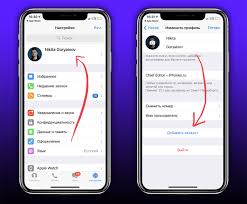
- У “Налаштуваннях” натисніть на ваше ім’я або номер телефону у верхній частині екрана.
- У меню, що відкриється, виберіть “Додати акаунт” (зазвичай позначено плюсиком).
- Введіть новий номер телефону, який ви хочете прив’язати до другого акаунта. Це може бути інший ваш номер або віртуальний (про них нижче).
- Натисніть “Далі” (на Android — стрілка, на iPhone — кнопка вгорі).
Важливо: Номер має бути активним, адже Telegram надішле на нього код підтвердження.
Крок 3: Підтвердіть номер
Telegram перевіряє, чи номер належить вам, через SMS або дзвінок.
- Дочекайтеся SMS із кодом (зазвичай приходить за 10–30 секунд).
- Введіть отриманий код у поле в Telegram.
- Якщо SMS не прийшла, натисніть “Надіслати код через дзвінок” — робот продиктує код голосом.
Після введення коду Telegram автоматично створить новий акаунт. Ви побачите чистий список чатів і зможете налаштувати профіль (ім’я, фото тощо).
Крок 4: Налаштуйте новий акаунт
Щоб ваш акаунт виглядав унікально й відповідав меті, витратьте хвилинку на налаштування.
- Додайте ім’я: у “Налаштуваннях” виберіть “Змінити профіль” і введіть ім’я чи псевдонім.
- Завантажте фото (за бажанням): це може бути аватарка, щоб відрізняти акаунт від основного.
- Налаштуйте конфіденційність: у розділі “Конфіденційність і безпека” виберіть, хто бачить ваш номер, фото чи статус.
Порада: Для анонімності поставте в налаштуваннях “Ніхто” в пункті “Хто може бачити мій номер телефону”.
Як додати акаунт у Telegram на комп’ютері
На ПК чи ноутбуці можна використовувати Telegram через браузер (Web-версію) або десктопний додаток. Процес додавання акаунта трохи відрізняється від мобільного.
Варіант 1: Десктопний додаток
Якщо у вас встановлено Telegram Desktop, додати акаунт легко.
- Відкрийте Telegram на комп’ютері.
- Клацніть на меню (три лінії) у верхньому лівому куті.
- Натисніть на своє ім’я чи номер угорі меню.
- Виберіть “Додати акаунт”.
- Введіть новий номер телефону і натисніть “Далі”.
- Отримайте код підтвердження через SMS або в мобільному Telegram, якщо номер уже прив’язаний до іншого акаунта.
- Введіть код і налаштуйте профіль.
Фішка: У десктопній версії немає ліміту на кількість акаунтів, на відміну від мобільної (максимум три).
Варіант 2: Web-версія
Якщо не хочете нічого встановлювати, використовуйте Telegram у браузері.
- Перейдіть на web.telegram.org.
- Введіть номер телефону для нового акаунта.
- Отримайте та введіть код підтвердження.
- Готово! Новий акаунт відкриється в браузері.
Зауваження: Web-версія не дозволяє керувати кількома акаунтами одночасно в одному вікні. Для іншого акаунта відкрийте нову вкладку в режимі інкогніто.
Цікаві факти про акаунти в Telegram: 😊
Telegram — це не лише месенджер, а й платформа з купою можливостей. Ось кілька несподіваних фактів:
- Ви можете створити акаунт без SIM-карти, використовуючи віртуальні номери через сервіси на кшталт TextNow чи Google Voice.
- Telegram дозволяє зберігати до 10 ГБ даних у хмарі для кожного акаунта — безкоштовно!
- Функція кількох акаунтів з’явилася в 2017 році, і відтоді користувачі створили мільйони профілів для роботи й хобі.
- Акаунт автоматично видаляється, якщо не заходити в нього 6 місяців (термін можна змінити в налаштуваннях).
Як перемикатися між акаунтами
Додавши новий акаунт, ви захочете швидко перемикатися між профілями. Ось як це зробити:
- На телефоні. У “Налаштуваннях” натисніть на ім’я чи номер — відкриється список акаунтів. Виберіть потрібний, і Telegram миттєво переключиться.
- На комп’ютері. У десктопній версії клацніть на меню та виберіть акаунт зі списку.
- Сповіщення. Telegram показує, з якого акаунта прийшло повідомлення, тож ви не заплутаєтесь.
Порада: Увімкніть різні теми оформлення для кожного акаунта (у “Налаштуваннях” > “Оформлення”), щоб візуально їх розрізняти.
Що робити, якщо не вдається додати акаунт
Іноді щось іде не так. Ось найпоширеніші проблеми та їх вирішення:
| Проблема | Рішення |
|---|---|
| Не приходить код | Перевірте мережу, попросіть код через дзвінок або зачекайте 1–2 хвилини. Спробуйте інший номер. |
| “Забагато акаунтів” | На телефоні можна додати лише 3 акаунти. Видаліть один через “Налаштування” > “Вийти”. |
| Номер заблоковано | Зверніться до підтримки Telegram через @TelegramSupport у додатку. |
| Додаток глючить | Оновіть Telegram, очистьте кеш (Налаштування > Дані та сховище > Очистити кеш) або перевстановіть. |
Як використовувати віртуальний номер для акаунта
Не хочете прив’язувати особистий номер? Віртуальні номери — чудовий варіант для анонімного акаунта.
- Оберіть сервіс. Популярні платформи: TextNow, Google Voice, MySudo чи Pinger. Ціна — від $1 до $10 за номер.
- Зареєструйте номер. Створіть акаунт на сервісі та отримайте віртуальний номер.
- Додайте в Telegram. Під час створення акаунта введіть віртуальний номер і отримайте код через сервіс.
Попередження: Деякі безкоштовні номери можуть бути тимчасовими й “злетіти” через кілька тижнів. Для надійності обирайте платні сервіси.
Як захистити новий акаунт
Додавши акаунт, подбайте про його безпеку, щоб уникнути зламу чи втрати доступу.
- Увімкніть двофакторну автентифікацію. У “Налаштуваннях” > “Конфіденційність і безпека” > “Двоетапна перевірка” встановіть пароль.
- Перевірте активні сеанси. У “Налаштуваннях” > “Активні сеанси” подивіться, чи немає підозрілих підключень.
- Не діліться кодом. Код підтвердження — це ключ до вашого акаунта. Нікому його не передавайте.
- Збережіть резервний email. У “Налаштуваннях” додайте email для відновлення доступу.
Додати акаунт у Telegram — це як відкрити нову сторінку для спілкування, роботи чи творчості. Кілька кліків, номер телефону — і ви вже перемикаєтеся між профілями, тримаючи все під контролем. Спробуйте налаштувати акаунт прямо зараз: виберіть унікальне ім’я, додайте яскраву аватарку й насолоджуйтесь свободою спілкування. Telegram робить це легко, а ви робите це круто!