
Вайбер гудить від повідомлень, а телефон скаржиться на брак місця? Знайомо! Viber — це як вірний друг, який завжди поруч, але іноді він накопичує стільки фото, відео та чатів, що пам’ять пристрою починає благати про пощаду. Не переживайте, очистити Viber від зайвого — це простіше, ніж здається, і я допоможу вам зробити це без втрати важливих даних. У цій статті ми розберемо, як почистити кеш, видалити старі повідомлення, медіа чи навіть весь додаток на Android, iPhone і комп’ютері. З детальними інструкціями, лайфхаками й трішки гумору ви повернете своєму гаджету легкість за лічені хвилини. Готові? Тоді давайте розбиратися!
Чому Viber займає стільки місця?
Viber — це не просто месенджер, а справжній склад для текстів, мемів, відео дзвінків і голосових повідомлень. Кожен стікер чи смішне відео від друга додає до купи даних, які накопичуються швидше, ніж ви встигаєте сказати “Ого, знову груповий чат!”. Ось що зазвичай “з’їдає” пам’ять:
- Кеш: Тимчасові файли, які допомагають Viber працювати швидше, але з часом стають цифровим сміттям.
- Медіа: Фото, відео, GIFки й стікери, які автоматично зберігаються на вашому пристрої.
- Чати: Довгі переписки, особливо в групах, можуть займати гігабайти.
- Резервні копії: Якщо ви синхронізуєте Viber із хмарою, бекапи теж “важать”.
Очищення Viber — це як генеральне прибирання: ви позбуваєтесь мотлоху, а телефон дихає вільніше! Давайте розберемо найефективніші способи очистки.
Як очистити Viber на Android
Android — гнучка система, яка дає кілька способів позбутися зайвих даних Viber. Ми розглянемо очищення кешу, медіа, чатів і навіть повне видалення, якщо потрібен радикальний підхід.
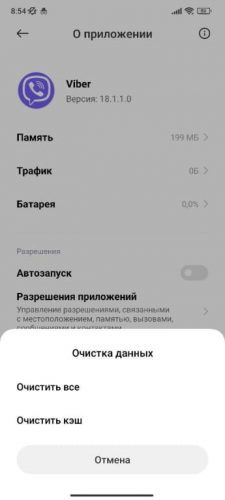
1. Очищення кешу Viber
Кеш — це тимчасові файли, які не впливають на ваші чати чи контакти. Очистити його — найпростіший спосіб звільнити місце.
Як зробити:
- Відкрийте Налаштування на телефоні.
- Перейдіть до Програми або Додатки (назва залежить від моделі).
- Знайдіть і виберіть Viber у списку.
- Натисніть Пам’ять або Сховище.
- Виберіть Очистити кеш. Готово!
Важливо: Очищення кешу не видаляє повідомлення чи медіа, але може скинути деякі налаштування, як-от автоматичне завантаження файлів.
2. Видалення медіафайлів через Viber
Viber із 2023 року має зручний інструмент управління пам’яттю, який дозволяє видаляти фото, відео чи файли прямо в додатку.
Кроки:
- Відкрийте Viber.
- Натисніть на Ще (іконка в нижньому правому куті).
- Перейдіть до Налаштування > Пам’ять.
- Додаток покаже, скільки місця займають чати, медіа чи кеш. Виберіть Очистити кеш файлів або перегляньте медіа за категоріями (фото, відео, документи).
- Позначте файли чи чати, які хочете видалити, і натисніть Видалити.
Порада: У розділі Зберігання медіа виберіть період, після якого файли автоматично видалятимуться (наприклад, 1 місяць). Це врятує від накопичення в майбутньому.
[](https://help.viber.com/hc/en-us/articles/9754824415773-Rakuten-Viber-storage-management)
3. Видалення чатів і повідомлень
Якщо групові чати чи старі переписки більше не потрібні, їх можна видалити, щоб звільнити місце.
Як видалити окремий чат:
- У Viber відкрийте Чати.
- Затисніть потрібний чат і виберіть Видалити чат.
- Підтвердіть дію.
Як видалити окремі повідомлення:
- Відкрийте чат.
- Затисніть повідомлення (текст, фото, відео).
- Виберіть Видалити для себе (зникає лише у вас) або Видалити для всіх (якщо це ваше повідомлення).
Як очистити всю історію:
- У Viber перейдіть до Налаштування > Дзвінки та повідомлення.
- Натисніть Очистити історію повідомлень і підтвердіть.
Попередження: Видалені чати чи повідомлення неможливо відновити, якщо немає резервної копії!
4. Повне видалення Viber
Якщо хочете почати з чистого аркуша, видаліть додаток і перевстановіть його. Це очистить усі дані, включно з кешем і медіа.
Як зробити:
- У Налаштуваннях телефону перейдіть до Додатки > Viber.
- Натисніть Видалити.
- Завантажте Viber із Google Play і увійдіть у свій акаунт.
Зауваження: Без резервної копії ви втратите чати, але контакти збережуться, якщо вони синхронізовані з телефоном.
Як очистити Viber на iPhone
iPhone трохи обмежує доступ до системних файлів, але очистити Viber все одно легко. Ось як це зробити.
1. Очищення кешу через Viber
Viber на iOS дозволяє видаляти кеш і медіа прямо в додатку, що зручно й безпечно.
Кроки:
- Відкрийте Viber.
- Перейдіть до Ще > Налаштування > Пам’ять.
- Натисніть Очистити кеш файлів або виберіть медіа (фото, відео) для видалення.
- Підтвердіть дію.
Порада: У розділі Мультимедіа вимкніть опцію Зберігати в галерею, щоб фото й відео не дублювалися в альбомах.
2. Видалення чатів і повідомлень
Аналогічно до Android, ви можете видаляти окремі повідомлення, чати чи всю історію.
Окремі повідомлення:
- Відкрийте чат у Viber.
- Затисніть повідомлення й виберіть Видалити для себе або Видалити для всіх.
Цілий чат:
- У списку чатів свайпніть ліворуч по потрібному чату.
- Натисніть Видалити і підтвердіть.
Уся історія:
- Перейдіть до Налаштування > Дзвінки та повідомлення.
- Виберіть Очистити історію повідомлень.
3. Видалення Viber із перевстановленням
Якщо кеш і чати видалити недостатньо, перевстановлення — ваш варіант.
Як зробити:
- Перейдіть до Налаштування > Загальні > Сховище iPhone.
- Знайдіть Viber і натисніть Видалити програму.
- Завантажте Viber із App Store і увійдіть у свій акаунт.
Порада: Перед видаленням створіть резервну копію чатів у Налаштування > Viber Backup, щоб відновити їх після перевстановлення.
Як очистити Viber на комп’ютері
Viber на ПК також накопичує кеш і медіа, але очистити його трохи складніше, адже немає прямого доступу до кешу через додаток.
1. Видалення медіафайлів
На комп’ютері Viber зберігає фото й відео в окремій папці.
Як знайти й видалити:
- Відкрийте Viber на ПК і перейдіть до Налаштування > Мультимедіа.
- Подивіться шлях до папки, де зберігаються файли (зазвичай це “Viber Downloads” у папці “Документи”).
- Відкрийте цю папку через провідник (Windows) або Finder (Mac).
- Видаліть непотрібні фото, відео чи документи.
2. Очищення чатів
Чати на ПК синхронізуються з телефоном, тож видалення на комп’ютері вплине й на мобільну версію.
Як видалити:
- Клацніть правою кнопкою миші на чат у списку.
- Виберіть Видалити чат.
- Для окремих повідомлень: відкрийте чат, клацніть правою кнопкою на повідомленні й виберіть Видалити для себе або Видалити для всіх.
3. Повне видалення Viber
Якщо потрібно очистити все, видаліть програму.
На Windows:
- Відкрийте Панель керування > Програми та функції.
- Знайдіть Viber і натисніть Видалити.
На Mac:
- Перейдіть до Програми в Finder.
- Перетягніть Viber у Кошик.
Порада: Після видалення перевірте папку “Viber Downloads” і видаліть залишки вручну.
Як налаштувати Viber, щоб не захаращувати пам’ять?
Щоб не чистити Viber щомісяця, скористайтеся цими лайфхаками:
- Обмежте зберігання медіа: У Налаштування > Пам’ять виберіть період зберігання файлів (1 тиждень, 1 місяць, 1 рік).
- Вимкніть автозавантаження: У Налаштування > Мультимедіа зніміть галочку з Зберігати в галерею.
- Регулярно видаляйте старі чати: Архівуйте важливі переписки (Свайп вліво > Архівувати), а непотрібні видаляйте.
- Створюйте резервні копії: Синхронізуйте чати з Google Drive (Android) чи iCloud (iPhone), щоб не боятися їх втрати.
Цікаві факти про Viber
📱 Гігабайти на вітрі: Один годину відеодзвінка у Viber може “з’їсти” до 500 МБ даних!
🗑️ Розумне прибирання: Функція управління пам’яттю з’явилася в Viber у 2023 році, щоб користувачі могли бачити, що саме займає місце.
🌐 Хмарна сила: Чати Viber зберігаються в хмарі, тож навіть після видалення додатку ви можете їх відновити.
Що робити, якщо очищення не допомогло?
Якщо Viber усе ще займає забагато місця, спробуйте ці способи:
- Перевірте резервні копії: На iPhone відкрийте Налаштування > [Ваше ім’я] > iCloud > Керувати сховищем і видаліть старі бекапи Viber.
- Оновіть додаток: Застаріла версія може накопичувати більше сміття. Перевірте оновлення в Google Play чи App Store.
- Використовуйте сторонні інструменти: Програми на кшталт CCleaner (Android) або FoneDog iPhone Cleaner (iOS) можуть знайти й видалити приховані файли Viber.
- Зверніться до підтримки: Якщо проблема не зникає, напишіть у підтримку Viber через Налаштування > Допомога.
Очистити Viber — це як влаштувати цифровий детокс для вашого телефону. Видаліть зайвий кеш, приберіть старі меми, налаштуйте автоматичне видалення — і ваш гаджет скаже вам “дякую” швидшою роботою й вільним місцем. Спробуйте ці методи, і Viber знову стане легким і зручним, як у перший день. А які ваші улюблені способи економії пам’яті? Діліться в коментарях — можливо, у вас є свій секретний лайфхак!