
Telegram – це не просто месенджер, а цілий всесвіт чатів, груп і каналів. Якщо твоя стрічка виглядає як хаос, де змішалися друзі, робочі переписки і меми з котиками, то папки – твій порятунок! Ця функція дозволяє розкласти все по поличках: окремо родина, окремо робота, окремо улюблені канали. Уяви, як приємно відкривати Telegram і одразу бачити тільки те, що тобі потрібно, без зайвого шуму. Хочеш знати, як це зробити? Тоді тримай цей детальний гайд – я розкажу все від А до Я, щоб ти легко створив свої папки і насолоджувався порядком!
Ми пройдемо кожен крок разом: від того, як знайти потрібну кнопку, до хитрощів, як зробити папки максимально зручними. Я поясню, як це працює на телефоні й комп’ютері, як додавати чати, видаляти їх і навіть як поділитися папкою з друзями. Готовий? Тоді вперед – до ідеально організованого Telegram!
Що таке папки в Telegram і навіщо вони потрібні?
Папки в Telegram – це як шухляди в шафі: ти можеш розсортувати свої чати так, щоб усе було під рукою. Уявімо, що в тебе 50 чатів: друзі пишуть про плани на вихідні, колеги скидають дедлайни, а канали засипають новинами. Без папок це виглядає як каша, де важко знайти щось конкретне. А з папками ти можеш зробити, наприклад, “Робота”, “Друзі”, “Новини” – і одним дотиком перемикатися між ними.
Ця функція з’явилася ще в 2020 році (оновлення 6.0), і з того часу Telegram тільки вдосконалює її. Ти можеш додавати до папок як окремі чати, так і цілі категорії (групи, канали, боти). Ба більше, є навіть можливість ділитися папками з іншими через посилання! Але давай спочатку розберемося, як їх створювати – це простіше, ніж здається.
Як створити папку в Telegram на телефоні
Більшість із нас сидить у Telegram саме з телефона, тож почнемо з цього. Незалежно від того, у тебе Android чи iPhone, процес майже однаковий – я поясню все покроково, щоб ти не заплутався.
- Відкрий Telegram. Запусти додаток на своєму смартфоні – думаю, ти й так знаєш, де він у тебе лежить!
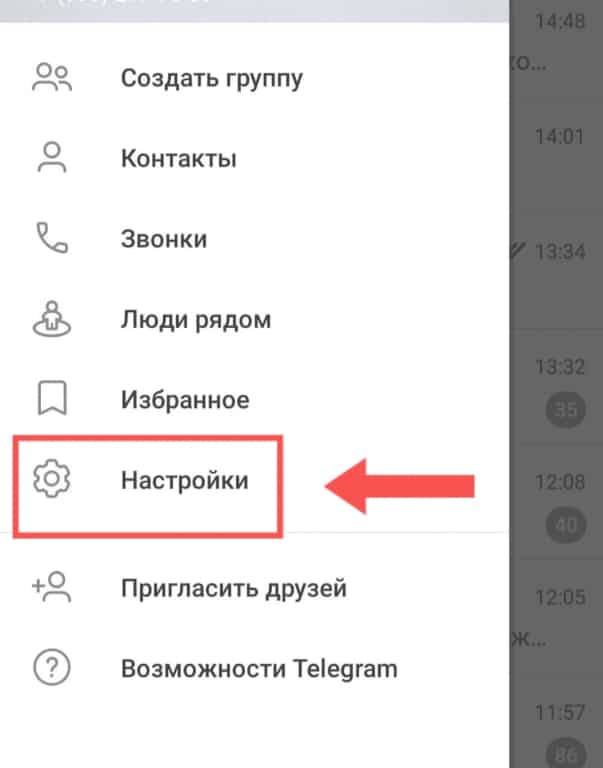
- Зайди в меню налаштувань. У верхньому лівому куті (на Android) або внизу праворуч (на iOS) є значок меню – три горизонтальні лінії або вкладка “Налаштування”. Тапни туди.
- Знайди “Папки”. У меню гортай униз, поки не побачиш пункт “Папки” (на iOS може бути “Chat Folders”). Клікай сміливо!
- Створи нову папку. Побачиш кнопку “Створити нову папку” або плюсик (+). Тисни – це твій перший крок до порядку!
- Придумай назву. У полі введення напиши щось зрозуміле: “Робота”, “Сім’я”, “Меми” – що тобі ближче. Назва має бути короткою, але чіткою.
- Додай чати. Тапни на “Додати чати” (або “Add Chats”). Перед тобою з’явиться список: можеш вибрати окремі розмови (наприклад, чат із найкращим другом) або цілі типи – “Групи”, “Канали”, “Контакти”. Став галочки там, де хочеш.
- Виключи непотрібне. Якщо хочеш, щоб якісь чати не потрапляли в папку (наприклад, архівні чи прочитані), натисни “Виключити чати” і вибери їх.
- Зберігай! Усе готово? Тисни “Зберегти” (або галочку вгорі). Вітаю – твоя перша папка створена!
Тепер повернися на головний екран Telegram – угорі з’явиться вкладка з назвою твоєї папки. Тапни на неї, і побачиш тільки ті чати, які ти вибрав. Зручно, правда?
Приклад із життя
Уяви, що ти студент. Створюєш папку “Унівеситет”: додаєш туди групу з одногрупниками, чат із викладачем і канал із розкладом. Тепер усе навчання – в одному місці, і не треба гортати кілометри повідомлень від друзів із мемами.
Як створити папку в Telegram на комп’ютері
Якщо ти з тих, хто любить Telegram на великому екрані, то для тебе є окрема інструкція. На комп’ютері все так само просто, але є кілька нюансів.
- Відкрий Telegram Desktop. Запусти програму на своєму ПК чи ноутбуці.
- Зайди в налаштування. Клікни на три лінії вгорі зліва, потім вибери “Налаштування” (Settings).
- Знайди папки. У меню шукай пункт “Папки” (Folders). Він зазвичай трохи нижче середини списку.
- Створи нову. Клікни “Створити нову папку” (Create New Folder).
- Дай назву. Введи щось типу “Робочі проєкти” чи “Друзі” – що тобі потрібно.
- Вибери чати. Натисни “Додати чати” і обери потрібні розмови чи категорії. На комп’ютері зручно, що список великий – усе видно одразу.
- Збери свій порядок. Хочеш, щоб якісь чати не потрапляли в папку? Клікни “Виключити чати” і вибери їх.
- Зберігай. Натисни “Зберегти” (Save) – і готово!
На комп’ютері твої папки з’являться в лівій колонці – це мега-зручно, бо видно одразу всі вкладки. А ще круто, що зміни синхронізуються між телефоном і ПК миттєво!
Як додати чи видалити чати з папки
Життя міняється, і твої чати теж. Хтось із друзів став менш активним, а робочий проєкт навпаки розгорівся? Ось як оновити папку:
- Зайди в налаштування папки. У “Налаштуваннях” вибери “Папки”, потім клікни на потрібну.
- Додай чати. Тапни “Додати чати”, вибери нові розмови чи категорії, збережи.
- Видали чати. Натисни “Виключити чати”, обери ті, що більше не потрібні, і підтвердь.
До речі, якщо ти додав цілу категорію (наприклад, “Групи”), то нові чати цього типу автоматично з’являтимуться в папці. Але конкретні виключені чати залишаться поза нею.
Як поділитися папкою з іншими
Хочеш вразити друзів крутою добіркою каналів чи груп? Telegram дозволяє ділитися папками через посилання – це просто магія!
- Відкрий папку в налаштуваннях. Зайди в “Папки” і вибери ту, яку хочеш показати.
- Створи посилання. Затисни назву папки (на телефоні) або клікни “Поділитися” (на ПК). Вибери “Створити посилання на запрошення”.
- Налаштуй чати. Обери, які саме чати з папки будуть у посиланні (можна не всі).
- Скопіюй і відправ. Скопіюй посилання і скинь його другу – він зможе додати твою папку собі одним кліком!
Примітка: у безкоштовній версії ти можеш створити 2 такі папки (до 100 чатів), а з Telegram Premium – аж 20 (до 200 чатів у кожній). Круто для тих, хто веде великі спільноти!
Корисні поради для роботи з папками
Щоб твої папки стали ідеальними, тримай кілька лайфхаків:
- Закріпи важливе. Усередині папки можеш закріпити чати (довге натискання → “Закріпити”) – вони завжди будуть зверху.
- Створи “Непрочитане”. Зроби папку для всіх непрочитаних чатів – так нічого не загубиться.
- Використовуй свайпи. На телефоні перемикайся між папками свайпами вліво-вправо – це швидко й зручно.
- Не переборщи. Більше 10 папок – і ти знову заплутаєшся. Краще 3-5, але продуманих.
А ще Telegram сам пропонує готові папки, типу “Непрочитане” чи “Особисте” – можеш додати їх одним дотиком, якщо ліньки створювати свої.
Що робити, якщо не бачиш функцію папок?
Якщо в налаштуваннях немає “Папок”, не панікуй! Ось що перевірити:
- Онови додаток. Переконайся, що в тебе остання версія Telegram – зайди в Play Store чи App Store.
- Мало чатів. Папки з’являються, коли в тебе достатньо розмов (зазвичай від 50-100). Додай пару каналів – і функція розблокується.
- Скористайся посиланням. Введи в браузері чи Telegram tg://settings/folders – це відкриє меню папок напряму.
Тепер ти готовий приборкати свій Telegram! Створюй папки, сортуй чати, ділися з друзями – і нехай твій месенджер буде таким же охайним, як твій улюблений робочий стіл. Усе вийшло? Пиши в коментах, які папки ти зробив першими!