
Перевернути лист у Microsoft Word – це як зробити маленький фокус, який може врятувати твій документ від одноманітності чи невдалого форматування. Уяви: тобі потрібно вставити широку таблицю, альбомну фотографію чи просто змінити орієнтацію сторінки для кращого вигляду – і ось ти вже шукаєш, як це провернути швидко й без нервів. Не переживай! У цій статті я розкажу все про те, як перевернути лист у Word – від найпростіших способів до хитрощів із кількома сторінками, із покроковими інструкціями, скриншотами (уявними, звісно) і порадами, які зроблять тебе справжнім майстром форматування.
Чому варто знати, як перевернути лист у Word?
Орієнтація сторінки – це не просто примха, а інструмент, який допомагає зробити документ зручним і професійним. За замовчуванням Word пропонує книжкову орієнтацію (вертикальну), але іноді альбомна (горизонтальна) – це саме те, що потрібно. Наприклад, для великих таблиць, графіків чи презентаційних матеріалів.
Ось ключові ситуації, коли перевертання листа стане в пригоді:
- Широкий контент: таблиці, діаграми чи зображення, які не вміщаються на вертикальній сторінці.
- Креативність: альбомний формат додає документу свіжого вигляду, особливо для брошур чи звітів.
- Змішаний стиль: коли в одному файлі потрібні і вертикальні, і горизонтальні сторінки.
- Економія часу: правильна орієнтація зменшує потребу в додатковому редагуванні чи зменшенні вмісту.
Тож давай розбиратися, як це зробити – від базового до просунутого рівня!
Підготовка: що потрібно перед початком?
Перш ніж перевертати листи, переконайся, що все готово. Це як розкласти інструменти перед ремонтом – кілька хвилин підготовки заощадять тобі купу часу.
Перевір версію Word
Інструкції підходять для Word 2010, 2013, 2016, 2019, 2021 і Microsoft 365. Інтерфейс може трохи відрізнятися, але основні функції однакові. Якщо у тебе старіша версія (наприклад, 2007), назви меню можуть бути іншими, але логіка та ж.
Визнач мету
Подумай, що саме ти хочеш:
- Перевернути весь документ?
- Лише одну сторінку?
- Поєднати книжкову й альбомну орієнтацію?
Від цього залежить, який метод обрати. А тепер – до справи!
Спосіб 1: Перевернути весь документ у Word
Це найпростіший спосіб, коли тобі потрібно змінити орієнтацію всіх сторінок одразу – наприклад, для презентації чи великого графіка.
Покрокова інструкція
Ось як це зробити швидко й без зайвих рухів:
- Відкрий документ: запусти Word і завантаж потрібний файл.
- Перейди до вкладки “Макет”: у верхньому меню знайди вкладку “Макет” (у Word 2019 і новіших) або “Розмітка сторінки” (у старіших версіях).
- Знайди кнопку “Орієнтація”: вона зазвичай у групі “Параметри сторінки” – маленька іконка з двома стрілками й аркушами.
- Обери “Альбомна”: клікни на “Орієнтація”, у випадаючому меню вибери “Альбомна” (Landscape). Книжкова (Portrait) – це вертикальна, а нам потрібна горизонтальна.
- Перевір результат: усі сторінки документа автоматично перевернуться. Якщо щось виглядає криво (наприклад, текст змістився), просто підправ поля чи розмір шрифту.
Цей метод займає буквально 10 секунд і ідеально підходить, коли весь документ має бути в альбомному форматі.
Спосіб 2: Перевернути лише одну сторінку
А що, якщо тобі потрібно перевернути тільки одну сторінку, а решта має лишитися вертикальною? Наприклад, у звіті є широка таблиця, але текст іде книжковим стилем. Тут доведеться трохи повозитися, але це реально.
Як це зробити
Ось детальний процес із розривами розділів:
- Постав курсор: клікни на початок сторінки, яку хочеш перевернути.
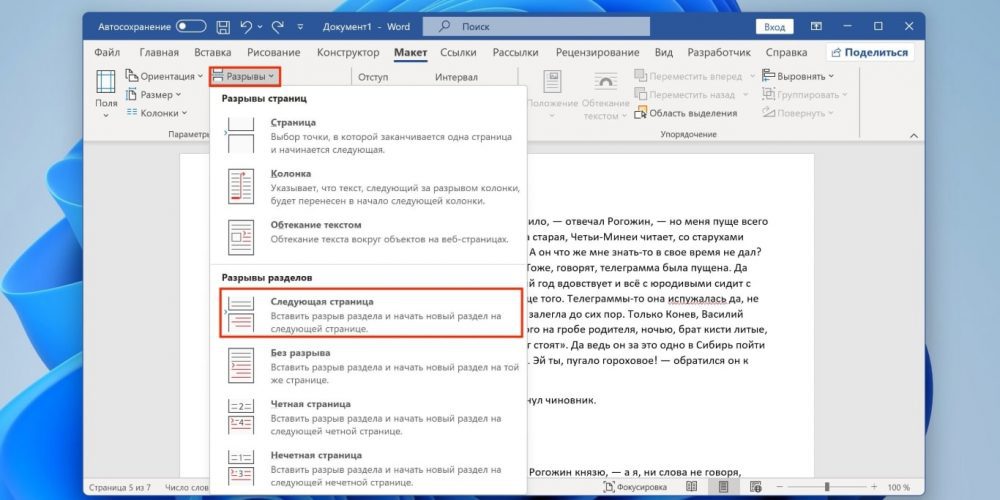
- Додай розрив розділу:
- Перейди до вкладки “Макет” або “Розмітка сторінки”.
- Натисни “Розриви” (у групі “Параметри сторінки”).
- Вибери “Наступна сторінка” у розділі “Розриви розділів” – це відокремить сторінку від попередньої.
- Додай другий розрив: постав курсор у кінець потрібної сторінки й повтори крок із розривом “Наступна сторінка” – це відокремить її від наступних.
- Зміни орієнтацію:
- Постав курсор на сторінці між розривами.
- Зайди в “Макет” → “Орієнтація” → “Альбомна”.
- Перевір документ: тільки ця сторінка стане горизонтальною, а решта залишаться вертикальними.
Порада: якщо бачиш зайві порожні сторінки після розривів, увімкни відображення прихованих символів (Ctrl+Shift+8) і видали зайві абзаци.
Спосіб 3: Перевернути кілька окремих сторінок
Тобі потрібно змінити орієнтацію кількох сторінок, але не всіх? Наприклад, у документі на 20 аркушів три мають бути альбомними. Це схоже на попередній метод, але з нюансами.
Покроковий процес
Ось як це реалізувати:
- Визнач сторінки: запам’ятай або запиши номери сторінок, які хочеш перевернути (наприклад, 5, 10 і 15).
- Додай розриви перед кожною: постав курсор перед початком першої сторінки (наприклад, 5), зайди в “Макет” → “Розриви” → “Наступна сторінка”.
- Додай розриви після: у кінці кожної сторінки (5, 10, 15) додай ще один розрив “Наступна сторінка”.
- Зміни орієнтацію окремо:
- Клікни на сторінці 5, вибери “Макет” → “Орієнтація” → “Альбомна”.
- Повтори для 10 і 15.
- Переглянь результат: прокрути документ і переконайся, що тільки потрібні сторінки горизонтальні.
Цей метод ідеальний для великих документів зі змішаним форматом – трохи терпіння, і все виглядатиме бездоганно.
Спосіб 4: Перевернути лист через параметри сторінки
Якщо ти любиш контролювати все до дрібниць, цей спосіб через “Параметри сторінки” дасть тобі більше гнучкості.
Як це працює
Ось інструкція:
- Відкрий “Параметри сторінки”: у вкладці “Макет” клікни на маленький квадрат унизу групи “Параметри сторінки” (або правою кнопкою миші на сторінці → “Параметри сторінки”).
- Вибери орієнтацію: у вкладці “Поля” обери “Альбомна”.
- Застосуй вибірково:
- Унизу вікна є меню “Застосувати до”.
- Вибери “До всього документа” (для всіх сторінок) або “Від поточного місця й до кінця” (для частини).
- Підтвердь: натисни OK – зміни застосуються.
Цей метод зручний, коли ти вже в процесі редагування й хочеш швидко змінити орієнтацію з додатковими налаштуваннями (наприклад, полями).
Порівняння способів: який обрати?
Усі методи хороші, але для різних завдань. Ось таблиця для зручного вибору:
| Спосіб | Складність | Час | Застосування |
|---|---|---|---|
| Увесь документ | Легко | 10 секунд | Для всіх сторінок |
| Одна сторінка | Середньо | 1-2 хвилини | Для змішаного формату |
| Кілька сторінок | Складніше | 3-5 хвилин | Для вибіркових змін |
| Параметри сторінки | Легко | 30 секунд | Для точного контролю |
Цікаві факти по темі
Цікаві факти по темі:
📜 У Word 97 орієнтацію можна було змінити лише через меню “Файл” – ніяких вкладок!
📏 Альбомна орієнтація (Landscape) отримала назву від пейзажних картин, які малюють горизонтально.
💻 У Microsoft кажуть, що 30% користувачів хоч раз шукали, як перевернути сторінку в Word.
Поради для ідеального форматування
Щоб перевертання листа пройшло гладко, тримай у голові ці лайфхаки:
- Перевір вміст: після перевертання таблиці чи картинки можуть “поїхати” – підправ їх вручну.
- Використовуй розриви: без них Word може перевернути більше сторінок, ніж треба.
- Зберігай копію: перед змінами зроби копію файлу (Ctrl+S як новий документ), щоб не втратити оригінал.
- Тестуй друк: якщо документ для друку, перевір у “Попередньому перегляді”, чи все виглядає як треба.
Поширені проблеми та їх вирішення
Іноді щось іде не так. Ось як впоратися з типовими труднощами:
- Усі сторінки перевернулися: ти не додав розриви – повернися до Способу 2 і зроби розділи.
- Текст “з’їхав”: зміни розмір шрифту чи поля (вкладка “Макет” → “Поля”).
- Розриви додали зайві сторінки: увімкни приховані символи (Ctrl+Shift+8) і видали зайві абзаци.
Тепер ти знаєш, як у Word перевернути лист – хоч увесь документ, хоч одну сторінку. Відкрий свій файл, спробуй один із методів і насолоджуйся результатом. Це маленька, але потужна навичка, яка зробить твої документи акуратними й професійними!