
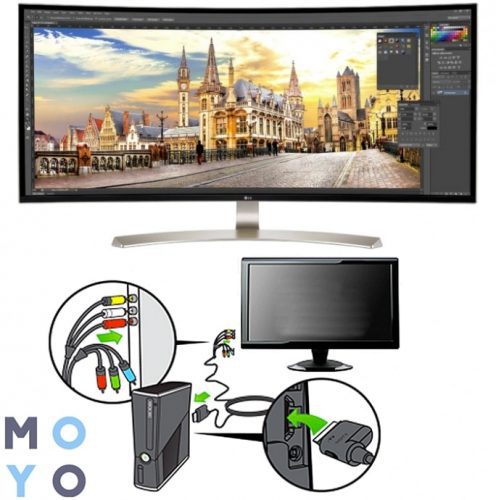
Уявіть собі: величезний екран телевізора, на якому ви граєте в улюблену гру, дивитеся фільм у 4K або показуєте друзям фото з відпустки прямо з вашого комп’ютера. Звучить круто, правда? Підключення ПК до телевізора через HDMI — це як відкрити двері до нового рівня комфорту та вражень. У цій статті я розповім усе, що потрібно знати: від вибору кабелю до налаштування звуку та вирішення типових проблем. Готові? Тоді давайте занурюємося!
Чому HDMI — це ваш найкращий вибір?
HDMI (High-Definition Multimedia Interface) — це не просто кабель, а справжній міст між вашим ПК і телевізором. Він передає відео у високій роздільній здатності та багатоканальний звук одним дротом. Але що робить HDMI таким особливим? Давайте розберемося.
- Якість зображення. HDMI підтримує роздільну здатність до 4K (а в нових версіях навіть 8K), що ідеально для сучасних телевізорів. Жодних піксельних артефактів чи розмитості.
- Звук без компромісів. Від стерео до Dolby Atmos — HDMI передає аудіо у найвищій якості, тож ви почуєте кожен шурхіт у грі чи фільмі.
- Простота. Один кабель замість купи проводів для відео, звуку та навіть керування пристроями (завдяки функції CEC).
- Універсальність. Практично кожен сучасний ПК і телевізор мають HDMI-порт, тож сумісність — не проблема.
Цікаві факти про HDMI
Цікаві факти про HDMI 📺
- Першу версію HDMI представили у 2002 році, і вона підтримувала лише 1080p. Сьогодні HDMI 2.1 може передавати 10K!
- HDMI-кабелі не потребують “преміум” версій для базового використання. Стандартний кабель за $5 часто працює не гірше за “золотий” за $50.
- Функція ARC (Audio Return Channel) дозволяє телевізору відправляти звук назад на звукову панель без додаткових кабелів.
- Згідно з даними HDMI Forum, у 2023 році по всьому світу було продано понад 10 мільярдів HDMI-сумісних пристроїв.
Що вам знадобиться для підключення?
Перш ніж ми перейдемо до покрокового процесу, давайте переконаємося, що у вас є все необхідне. Я склав детальний список, щоб ви не бігали в магазин посеред налаштування.
- HDMI-кабель. Вибирайте кабель, який відповідає вашим потребам. Для 1080p підійде будь-який стандартний кабель. Для 4K потрібен HDMI 2.0 або вище. Перевірте довжину — 1-3 метри зазвичай достатньо, але для великих кімнат може знадобитися довший.
- ПК із HDMI-портом. Більшість сучасних ноутбук
ів і настільних комп’ютерів мають HDMI-вихід. Якщо у вас лише DisplayPort або VGA, знадобиться адаптер (про це нижче).
- Телевізор із HDMI-входом. Переконайтеся, що ваш телевізор має хоча б один вільний HDMI-порт. Нові моделі часто мають кілька портів, позначених як HDMI 1, HDMI 2 тощо.
- Адаптер (за потреби). Якщо ваш ПК не має HDMI, можна використати перехідник, наприклад, DisplayPort-to-HDMI або USB-C-to-HDMI.
- Пульт від телевізора. Він знадобиться для вибору джерела сигналу.
Покрокова інструкція підключення ПК до телевізора
Тепер, коли все готово, настав час діяти. Я розбив процес на прості кроки, щоб навіть новачок міг упоратися без стресу.
-
Вимкніть обидва пристрої.
Безпека перш за все! Вимкнення ПК і телевізора перед підключенням кабелю захистить порти від випадкових пошкоджень через статичну електрику.
-
Підключіть HDMI-кабель.
Вставте один кінець кабелю в HDMI-порт на вашому ПК (зазвичай він розташований на задній панелі системного блоку або збоку ноутбука). Другий кінець підключіть до HDMI-порту телевізора. Зверніть увагу на номер порту (наприклад, HDMI 1), щоб потім вибрати правильне джерело.
-
Увімкніть телевізор і виберіть джерело.
Увімкніть телевізор і за допомогою пульта відкрийте меню вибору джерела сигналу (зазвичай кнопка “Input” або “Source”). Виберіть порт, до якого підключений кабель (наприклад, HDMI 1).
-
Увімкніть ПК.
Запустіть комп’ютер. Якщо все підключено правильно, телевізор автоматично відобразить робочий стіл ПК. Якщо зображення не з’явилося, не панікуйте — ми розглянемо вирішення проблем нижче.
-
Налаштуйте роздільну здатність.
Щоб зображення виглядало чітко, перевірте налаштування екрана на ПК. На Windows клацніть правою кнопкою миші на робочому столі, виберіть “Параметри екрана” і встановіть рекомендовану роздільну здатність (зазвичай це рідна роздільна здатність телевізора, наприклад, 1920×1080 або 3840×2160 для 4K).
-
Налаштуйте звук.
Щоб звук відтворювався через телевізор, клацніть на значок гучності в треї Windows, виберіть “Звуки” → “Відтворення” і встановіть телевізор (він може відображатися як “HDMI Output”) як пристрій за замовчуванням.
Як вибрати правильний HDMI-кабель?
HDMI-кабелі бувають різні, і не всі вони однаково хороші для ваших завдань. Я зібрав ключові моменти, які допоможуть зробити правильний вибір.
| Версія HDMI | Максимальна роздільна здатність | Частота оновлення | Рекомендація |
|---|---|---|---|
| HDMI 1.4 | 1080p, 4K (обмежено) | 30 Гц для 4K | Для старих телевізорів або базового використання |
| HDMI 2.0 | 4K | 60 Гц | Оптимально для більшості сучасних телевізорів |
| HDMI 2.1 | 8K, 10K | 120 Гц для 4K | Для геймінгу та преміум-телевізорів |
Порада: Не переплачуйте за “преміум” кабелі. Для більшості завдань стандартний кабель HDMI 2.0 за $10-15 працює ідеально. Якщо потрібен довгий кабель (понад 5 метрів), обирайте моделі з підсилювачем сигналу.
Налаштування для ідеального досвіду
Підключити ПК до телевізора — це лише початок. Щоб усе працювало як годинник, потрібно трохи підлаштувати параметри. Ось що варто перевірити.
- Режим відображення. У Windows (Параметри екрана → “Виявити”) ви можете вибрати, як використовувати телевізор: як основний екран, додатковий чи в режимі дублювання. Для перегляду фільмів краще дублювати, а для роботи — розширити робочий стіл.
- Частота оновлення. Якщо телевізор підтримує 60 Гц або вище, встановіть відповідну частоту в налаштуваннях екрана, щоб уникнути мерехтіння.
- Калібрування кольорів. Телевізори часто мають перенасичені кольори. У меню телевізора виберіть режим “Кіно” або “Стандарт” для природнішого зображення.
- Затримка введення (input lag). Для геймінгу увімкніть “Ігровий режим” на телевізорі, щоб зменшити затримку.
Що робити, якщо щось пішло не так?
Іноді підключення не проходить гладко. Не хвилюйтеся — я зібрав найпоширеніші проблеми та їх вирішення, щоб ви не рвали на собі волосся.
-
Немає зображення.
Перевірте, чи правильно вибрано джерело на телевізорі. Переконайтеся, що кабель міцно підключений. Спробуйте інший HDMI-порт або кабель. Якщо не допомагає, увімкніть “Виявити” в налаштуваннях екрана на ПК.
-
Немає звуку.
Перевірте, чи вибрано телевізор як пристрій відтворення в налаштуваннях звуку на ПК. Якщо звук усе одно не працює, переконайтеся, що телевізор не в режимі “Mute”.
-
Зображення обрізане або розтягнуте.
Це проблема масштабування. У налаштуваннях телевізора знайдіть параметр “Співвідношення сторін” і виберіть “1:1” або “Оригінал”. На ПК перевірте роздільну здатність.
-
Мерехтіння екрана.
Змініть частоту оновлення в налаштуваннях екрана на ПК (спробуйте 60 Гц або 59.94 Гц). Якщо не допомагає, перевірте кабель — дешеві моделі можуть давати перешкоди.
Альтернативи HDMI: чи варто розглядати?
HDMI — не єдиний спосіб підключити ПК до телевізора. Але чи варті альтернативи вашої уваги? Давайте порівняємо.
| Тип підключення | Переваги | Недоліки |
|---|---|---|
| DisplayPort | Підтримує високі роздільні здатності, популярний у ПК | Рідко є на телевізорах, потрібен адаптер |
| VGA | Підходить для старих пристроїв | Тільки відео, низька якість, немає звуку |
| Wi-Fi (Miracast/Chromecast) | Без дротів, зручно | Можливі затримки, залежить від мережі |
Висновок за альтернативами: HDMI залишається найнадійнішим і універсальним вибором. Бездротові технології підходять для презентацій, але для геймінгу чи фільмів краще довіритися кабелю.
Як використовувати підключення на повну?
Тепер, коли ваш ПК і телевізор працюють разом, настав час вичавити з цього максимум. Ось кілька ідей, як зробити ваш досвід незабутнім.
- Геймінг на великому екрані. Підключіть геймпад, увімкніть ігровий режим на телевізорі та пориньте в улюблену гру. Тільки не забудьте про низьку затримку введення!
- Домашній кінотеатр. Запустіть Netflix або 4K-відео з YouTube. Якщо у вас є звукова панель, підключіть її через ARC для ефекту кінотеатру.
- Робота та презентації. Використовуйте телевізор як другий монітор для роботи з таблицями чи демонстрації слайдів колегам.
- Спільний перегляд. Показуйте фото чи відео з відпустки на великому екрані — враження будуть набагато яскравішими.
Ось і все! Ви тепер справжній майстер підключення ПК до телевізора через HDMI. Незалежно від того, чи хочете ви пограти, подивитися фільм чи влаштувати вечірку з друзями, цей простий кабель відкриває безліч можливостей. Насолоджуйтесь!