
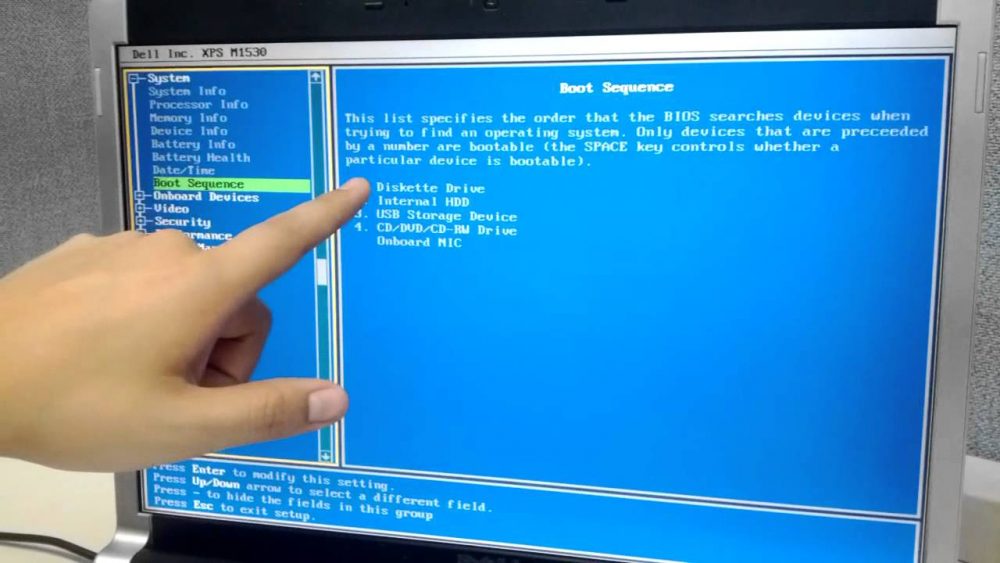
При нажатии кнопки питания компьютер не сразу отдает управление Windows. Первые секунды принадлежат вшитому в материнскую плату программе, которая тестирует процессор, память, диски и все подключенные устройства. Конкретно она решает, с какого носителя загружаться и какие характеристики аппаратной части активировать. Эта программа – БИОС или его современный преемник UEFI. Открыть ее – значит получить прямой доступ к самому низкому уровню управления железом, где рождаются все дальнейшие настройки системы.
Для большинства пользователей Windows 11 и Windows 10 самый стабильный и простой способ попасть внутрь – не угадывать клавиши при быстрой загрузке, а воспользоваться встроенным меню восстановления. Этот метод работает даже тогда, когда классическое нажатие кнопок уже не успевает из-за SSD и оптимизированного старта. Далее рассмотрим оба подхода подробно с учетом реальных сценариев 2026 года.
Что такое БИОС и зачем его вообще открывать
БИОС (Basic Input/Output System) – это первая программа, которая запускается после подачи питания. Она выполняет тест POST, инициализирует оборудование и передает управление загрузчику операционной системы. Современные материнские платы почти всегда используют UEFI – расширенную версию с графическим интерфейсом, поддержкой мыши, больших дисков и дополнительных функций безопасности.
Открывать БИОС приходится во многих жизненных ситуациях: когда нужно установить Windows или Linux с флешки, исправить цикл загрузки, включить виртуализацию для виртуальных машин, ускорить оперативную память через XMP, изменить порядок загрузки или отключить Secure Boot для двойной загрузки. Некоторые пользователи заходят туда, чтобы просмотреть точную версию прошивки перед обновлением или проверить температуру процессора без запуска операционной системы.
BIOS и UEFI: в чем реальная разница
Legacy BIOS — это текстовый режим 16-битной эры с жесткими ограничениями: поддержка дисков до 2 ТБ, всего четыре основных раздела, медленная последовательная инициализация. UEFI работает в 32- или 64-битной среде, позволяет использовать GPT-разметку, загружать диски любого объема, поддерживает мышь и графический интерфейс, ускоряет старт системы и добавляет Secure Boot.
Сегодня почти все новые компьютеры и ноутбуки 2024-2026 годов работают именно на UEFI. В народе его все равно называют "БИОС", и в большинстве меню вы увидите именно этот термин. Разница важна, когда вы планируете устанавливать старые операционные системы или работать с определенным железом, тогда иногда приходится включать режим совместимости CSM.
Классический способ: клавиши при загрузке
Самый распространенный метод – быстро нажимать определенную клавишу сразу после включения питания, пока на экране еще не горит логотип производителя. На многих современных устройствах с NVMe-дисками и Fast Boot этот момент длится менее секунды, поэтому метод требует точности и повторов.
Вот актуальная таблица клавиш для популярных брендов (на 2026 год):
| Бренд | Основная клавиша для БИОС | Альтернатива / Boot Menu |
|---|---|---|
| ASUS | F2 | Del / F2 |
| Dell | F2 | F12 (Boot Menu), Fn+Esc |
| HP | F10 | Esc (меню), Fn+F10 |
| Lenovo | F2 | Fn+F2, Novo Button (маленькая кнопка возле питания) |
| MSI / Gigabyte | Del | F2 / F12 |
| Acer | F2 | Del |
| Desktops (большинство) | Del | F2 |
Практический совет: на ноутбуках часто нужно удерживать клавишу Fn вместе с функциональной кнопкой. Если Fn Lock включен, клавиши F1–F12 работают без Fn. На некоторых моделях Dell и Lenovo комбинация Fn+Esc или специальная кнопка Novo дает быстрый доступ к меню загрузки или диагностики.
Самый надежный метод в 2026 году – через Windows
Если клавиши не успевают или Fast Startup блокирует вход, используйте штатный инструмент Windows. Этот способ работает на всех актуальных версиях Windows 10 и Windows 11:
- Нажмите Win + I, чтобы открыть Параметры.
- Перейдите в Система → Восстановление.
- В блоке «Расширенные параметры запуска» нажмите Перезагрузить сейчас.
- В синем экране восстановления выберите Устранение неполадок → Дополнительные параметры → Параметры прошивки UEFI → Перезагрузить.
Система перезагрузится прямо в меню UEFI. Это самый стабильный вариант для современных ноутбуков и ПК с быстрой загрузкой.
Как узнать точную клавишу именно для вашего устройства
Лучший источник – официальная документация к модели. Введите точное название ноутбука или материнской платы на сайте изготовителя. Часто нужная клавиша указана на наклейке на корпусе или в руководстве пользователя. При загрузке иногда на мгновение появляется надпись «Press F2 to enter Setup» — успейте заметить ее.
Если ничего не помогает, попробуйте последовательно Del, F2, F10, Esc, F1, F12. На некоторых ультрабуках и мини-ПК 2025-2026 годов могут быть комбинации с кнопкой питания или громкости.
Что делать, если БИОС не открывается
Самая частая причина - включен Быстрый старт в Windows. Эта функция использует гибридную загрузку и не дает клавишам BIOS сработать вовремя. Чтобы отключить:
- Откройте Панель управления → Электропитание → «Действия кнопок питания».
- Нажмите «Изменение параметров, которые недоступны».
- Снимите галочку «Включить быстрый запуск».
- Сохраните изменения.
Дополнительные шаги: убедитесь, что ноутбук подключен к зарядке, попробуйте полное выключение (не перезагрузка), выключите Fast Boot непосредственно в UEFI, если уже удалось туда попасть. В крайнем случае сбросьте настройки CMOS.
Типичные ошибки при входе в БИОС
Типичные ошибки при входе в БИОС
- Нажатие клавиши слишком поздно. Многие начинают давить уже после появления логотипа Windows. Нажмите сразу после включения питания, еще до любых изображений.
- Игнорирование клавиши Fn на ноутбуке. На большинстве портативных устройств функциональные клавиши по умолчанию управляют яркостью и громкостью. Без Fn или с выключенным Fn Lock вход не сработает.
- Включен Fast Startup. Гибридная загрузка Windows замораживает часть ядра и блокирует классический вход в БИОС. Выключение этой опции решает проблему в 80% случаев.
- Попытка войти во время перезагрузки вместо полного отключения. Некоторые модели реагируют только на холодный старт. Полностью выключите устройство и снова включите.
- Изменение незнакомых параметров без сохранения скриншотов. Даже опытные пользователи иногда забывают, что именно меняли. Всегда делайте фотоэкраны перед экспериментами.
- Неправильная сохранность изменений. После редактирования обязательно нажмите F10 (или соответствующую клавишу) и подтвердите сохранение. Просто нажмите Esc и все изменения отменятся.
Безопасные и полезные настройки внутри БИОС
Для начинающих достаточно уметь изменять порядок загрузки и включать/выключать Secure Boot. Для продвинутых пользователей открываются более интересные опции: активация Intel VT-x/AMD SVM для виртуальных машин, включение Resizable BAR и Above 4G Decoding для современных видеокарт, настройка профилей XMP для оперативной памяти, управление кривыми вентиляторов.
Важное правило: если вы не понимаете, за что отвечает параметр – не трогайте его. Неправильные значения напряжений или частот могут привести к нестабильной работе или полному отказу загрузки. В таком случае потребуется сброс CMOS.
Сброс настроек БИОС к заводским
Если компьютер перестал загружаться после изменения, сбросьте настройки двумя способами. Первый – внутри самого меню (опция Load Optimized Defaults или Restore Factory Defaults). Второй, аппаратный: выключите питание, извлеките батарейку CMOS на 5–10 минут или закройте перемычку CLR_CMOS на материнской плате (см. инструкцию к плате).
Обновление БИОС: когда следует рисковать
Обновить прошивку имеет смысл только тогда, когда новая версия устраняет конкретную проблему (поддержка новых процессоров, исправление безопасности, улучшенная совместимость с памятью). Всегда загружайте файл только с официального сайта производителя материнской платы или ноутбука. Используйте встроенные утилиты (ASUS EZ Flash, MSI M-Flash, Gigabyte Q-Flash). Самое главное правило – никогда не выключайте питание во время обновления. Один обрыв – и плата может превратиться в «кирпич».
Открыть БИОС – это не просто нажать клавишу. Это момент, когда вы берете под контроль самое сердце компьютера. С верным подходом и пониманием последствий этот инструмент становится надежным ассистентом, а не источником заморочек. Упражняйтесь на тестовых настройках, делайте резервные копии важных данных и не бойтесь экспериментировать в разумных пределах – именно так и рождается подлинное понимание того, как работает ваше устройство изнутри.