
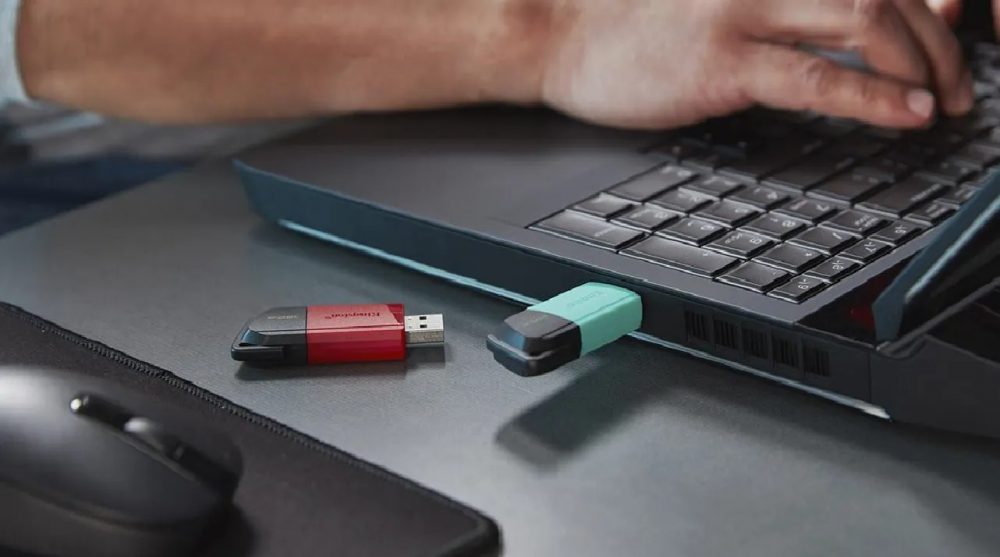
Форматирование флешки – это процесс, который очищает накопитель от старых данных, создает новую файловую систему и готовит устройство к свежему использованию. Для начинающих это выглядит как простое нажатие нескольких кнопок, а для продвинутых пользователей возможность тонко настроить производительность, совместимость и даже безопасность данных. В 2026 году, когда флешки доходят до терабайтов и поддерживают USB 4.0, правильный выбор файловой системы и метода форматирования решает, будет ли ваш накопитель работать с автомобильной магнитолой, игровой консолью или современным ноутбуком.
Самый быстрый способ отформатировать флешку на Windows – вставить ее, открыть Проводник, щелкнуть правой кнопкой мыши на диске и выбрать форматировать. Выберите файловую систему (FAT32 для максимальной совместимости или exFAT для больших файлов), поставьте галочку «Быстрое форматирование» и нажмите «Пуск». В считанные секунды флешка готова. Но это только верхушка айсберга: за кулисами прячутся важные детали, которые избавляют от потери данных и ненужных ошибок.
Каждая флешка имеет свой характер – от дешевых ноунейм до премиум Kingston или SanDisk. Форматирование не просто стирает файлы, оно перестраивает таблицу размещения файлов, а в полном режиме к тому же проверяет секторы на ошибки. Если вы новичок, начните с резервной копии. Если вы профи – читайте дальше, потому что здесь разберем все от A до Z.
Почему флешка требует форматирования и когда без него не обойтись
Флешка может «взбунтоваться» по разным причинам: вирусы, поврежденные файлы, ошибки после резкого извлечения порта или просто желание изменить файловую систему для лучшей совместимости. После форматирования накопитель работает быстрее, потому что система создает чистую структуру. Многие сталкиваются с ситуацией, когда флешка переполнена мусором и отказывается записывать новые документы — именно форматирование возвращает ей второе дыхание.
Современные флешки на 256 ГБ и более часто приходят с exFAT, но старые устройства требуют FAT32. Форматирование становится спасением при создании загрузочного носителя для Windows 11, Linux или обновления BIOS. А это еще обязательный шаг перед продажей или передачей флешки другому человеку — никто не хочет, чтобы ваши старые фото или документы попали в чужие руки.
Полное форматирование отличается от быстрого: первое перезаписывает каждый бит нулями, проверяет на бите ошибок и делает восстановление данных почти невозможным. Быстрое просто обновляет таблицу файлов, поэтому данные теоретически можно извлечь специальными программами. В реальной жизни я всегда советую полное форматирование, если флешка ведет себя странно или вы беспокоитесь о конфиденциальности.
Файловые системы для флешки: FAT32, exFAT, NTFS и их сильные стороны
Выбор файловой системы – это как выбор обуви для путешествия. У каждой есть свои преимущества, ограничения и идеальные сценарии. В 2026 году большинство пользователей выбирают между тремя главными вариантами, потому что они покрывают 99% потребностей.
| Файловая система | Максимальный размер файла | Совместимость | Когда выбирать |
|---|---|---|---|
| FAT32 | 4ГБ | Практически все устройства: старые ПК, магнитолы, телевизоры, игровые консоли, Android | Максимальная совместимость, флешки до 32 ГБ, загрузочные носители |
| ExFAT | Почти неограниченный (16 ЭБ) | Windows, macOS, современный Android, некоторые Linux с драйверами | Большие видео, фото 4K+, флешки от 64 ГБ, кроссплатформенные задания |
| NTFS | Почти неограниченный | Лучшее Windows, macOS — только чтение без софта | Работа исключительно на Windows, журналы файлов, шифрование |
Источники данных: kingston.com и официальная документация Microsoft (на 2026 год).
FAT32 до сих пор король для подержанных авто и телевизоров, потому что понимает все. exFAT – золотая середина для больших файлов, например, монтажа видео на 50 ГБ. NTFS добавляет журналы, которые избавляются от повреждений, но на Mac придется устанавливать дополнительный софт. Для флешек объемом более 64 ГБ exFAT обычно выигрывает по скорости и стабильности.
Как отформатировать флешку на Windows 10 и 11: три способа от легкого до мощного
Встроенный Проводник – самый простой вариант. Вставьте флешку, откройте «Этот компьютер», щелкните правой кнопкой диска, выберите «Форматировать». Укажите метку файловую систему, размер кластера (обычно оставляйте по умолчанию) и нажмите «Пуск». Процесс займет от 2 секунд до нескольких минут в зависимости от объема.
Для более глубокого контроля используйте «Управление дисками». Нажмите Win+X, выберите подходящий пункт, найдите флешку внизу списка. При необходимости удалите все разделы, создайте новый и отформатируйте. Здесь можно сделать несколько разделов на одной флешке – удобно для загрузочных носителей из Windows и Linux одновременно.
Командная строка – для тех, кто любит точность. Запустите CMD от имени администратора, введите DiskPart, затем Список дисков, выберите диск номером, чистым, создайте раздел и выполните format fs=exFAT quick. Без quick получите полное форматирование с проверкой секторов. Это спасает, когда флешка не видится в Проводнике.
Форматирование флешки на macOS: как это делают владельцы Apple
На Mac откройте "Дисковую утилиту" через Spotlight. Выберите флешку в левой панели, перейдите на вкладку «Удалить». Выберите exFAT или APFS (для чистого Mac), дайте имя и нажмите «Удалить». Процесс быстр и надежен. Если требуется FAT32, macOS поддерживает его направление.
Преимущество macOS — встроенная поддержка exFAT, идеально работающая с Windows. Но если флешка была в NTFS, Mac прочтет ее только для чтения. После форматирования в exFAT, вы получите полную свободу между двумя экосистемами.
Форматирование на Linux, Android и других платформах
В Linux используйте GParted или терминал с командой mkfs.exfat /dev/sdX (вместо sdX – ваша флешка). Будьте внимательны с выбором устройства, чтобы не стереть системный диск. Android позволяет форматировать через настройки «Хранения» – просто выберите SD-карту или USB-накопитель и нажмите «Форматировать».
На смартфонах процесс простой, но после форматирования флешка может оказаться медленнее на записи, если не использовать exFAT. Для iOS флешки форматируются через Files app или компьютер.
Специальные инструменты: Rufus, HP USB Disk Storage Format Tool и другие ассистенты
Rufus в 2026 году остается королем для создания загрузочных флешек и форматирования больших накопителей в FAT32. Программа бесплатна, портативна, работает мгновенно и позволяет выбрать схему разделов GPT или MBR. Идеально, когда стандартные средства Windows отказываются форматировать флешку свыше 32 ГБ в FAT32.
HP USB Disk Storage Format Tool – легкий вариант для быстрого форматирования с поддержкой FAT, FAT32, NTFS. Он хорошо справляется с флешками, которые «застряли» в защищенном режиме. Третьи программы полезны, когда встроенные инструменты не видят накопитель или выдают ошибки.
Типичные ошибки при форматировании флешки и как их избежать
Самая распространенная ошибка – форматирование не той флешки. Всегда проверяйте букву диска дважды, потому что один клик – и важные файлы на жестком диске исчезают навсегда.
Другая классика – игнорирование резервной копии. Даже если вы уверены, что на флешке ничего ценного, сделайте копию. Полное форматирование делает восстановление почти невозможным.
Многие забывают снимать защиту от записи: физический переключатель на корпусе или программный (команда diskpart attributes disk clear readonly). Флешка просто отказывается форматироваться, а пользователь нервничает.
Выбор неправильной файловой системы приводит к проблемам совместимости. Форматируете для телевизора в NTFS – и он не прочтет. Всегда думайте об устройстве, на котором флешка будет работать.
И, наконец, резкое вытягивание во время процесса. Это может «убить» контроллер флешки. Дождитесь завершения и используйте безопасное извлечение.
Эти ошибки случаются даже с опытными пользователями, но с правильным подходом их легко избежать. Флешка – не вечное устройство, но бережное форматирование продлевает ей жизнь.
Советы для продвинутых: как сделать форматирование более эффективным и безопасным
Для максимальной безопасности данных выбирайте полное форматирование перед продажей. Если флешка используется для чувствительной информации, пересмотрите инструменты с перезаписью несколькими проходами.
Регулярное форматирование раз в 3-6 месяцев очищает накопитель от фрагментации и восстанавливает скорость. Современные флешки с TLC-памятью хорошо выдерживают это, но не злоупотребляйте.
Создайте несколько разделов на большой флешке – один для документов в NTFS, другой для медиа в exFAT. Это удобно и придает гибкость.
Следите за температурой: форматирование больших объемов нагревает контроллер, поэтому делайте паузы. После процесса проверьте флешку на ошибки через chkdsk в Windows.
В мире 2026 года, когда облачные хранилища властвуют, флешка остается надежным офлайн-решением. Правильно отформатированная, она служит годами, радует скоростью и не подводит в самый ответственный момент.