
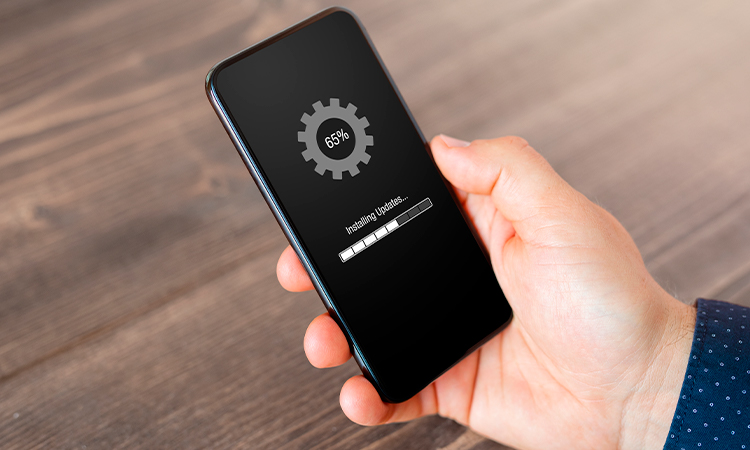
Смартфон вдруг начинает тормозить, приложения выгружаются сами, а батарея садится за пару часов вместо целого дня. Или ноутбук после нескольких лет работы превращается в медленную машину, полную излишнего мусора. В таких моментах сброс к заводским настройкам действует как свежее дыхание – устройство возвращается в состояние, в котором оно вышло из коробки, без лишних файлов, кэша, программ и конфликтов.
Этот процесс полностью стирает все пользовательские данные: фотографии, видео, документы, установленные приложения, пароли и персональные настройки. Остается только чистая операционная система. Для начинающих это звучит страшно, но действительно все просто, если подготовиться. Продвинутые пользователи оценят нюансы с recovery-режимом, FRP-защитой и вариантами для разных брендов. Главное – не торопиться и сделать бекап, потому что восстановить утраченное потом почти невозможно.
Сброс помогает в десятках ситуаций: от продажи гаджета до борьбы с вирусами или глубокими системными ошибками. Оно не разрешает аппаратные поломки, но с цифровым «богатом» справляется на ура. А теперь разберем все по шагам, чтобы даже новичок справился через 15–20 минут.
Почему устройство требует полной очистки и когда это действительно необходимо
Когда техника работает медленно, большинство сначала чистит кэш или удаляет ненужные программы. Но иногда это не помогает. Сброс до заводских настроек удаляет даже остатки, которые скрываются в глубине системы: старые обновления, поврежденные файлы, конфликты драйверов. После него гаджет работает быстрее, батарея держится дольше, а интерфейс становится плавным, как в первые дни.
Чаще всего к нему прибегают перед продажей, после покупки б/у устройства или когда появляются постоянные зависания. В 2026 году, когда смартфоны и ноутбуки накапливают терабайты данных через фото в 4K, AI-функции и облачные синхронизации, очистка становится еще более актуальной. Оно также помогает избавиться от вредоносного ПО, которое не удаляется обычными антивирусами.
Важно помнить: это не мягкая перезагрузка. Мягкий ресет просто перезапускает систему без потери данных. Полный сброс – это радикальный шаг, требующий подготовки. Если устройство еще на гарантии, проверьте, не утратит ли оно действие после такого вмешательства.
Подготовка перед сбросом: сохраните все важное
Прежде чем прикасаться к кнопке «Стереть все», создайте резервную копию. Без нее вы потеряете контакты, сообщения, фото и настройки приложений навсегда. Начните с облачных сервисов – они удобны.
- Для Андроид: Включите синхронизацию Google. Выделите «Настройки» → «Учетные записи» → Google и убедитесь, что фото, контакты, календари и данные приложений сохраняются автоматически. Используйте Google Drive или Google One для полного бекапа.
- Для iPhone: Подключитесь к Wi-Fi, зайдите в «Настройки» → [ваше имя] → iCloud и включите резервное копирование. Или подключите к компьютеру и создайте бекап через Finder (Mac) или iTunes (Windows).
- Для Windows: Сохраните файлы на внешний диск или OneDrive. Приложения и игры придется устанавливать заново.
- Для Мака: Используйте Time Machine для полного вида системы.
Проверьте, есть ли важные пароли в менеджере (например, Google Password Manager или iCloud Keychain). Сделайте скриншоты важных настроек. Зарядите устройство минимум до 70% и подключите к стабильному Wi-Fi – процесс может занять до часа. Если есть eSIM или физическая SIM, запишите данные для переноса.
После бекапа выйдите из всех аккаунтов: Google, Apple ID, Microsoft. Это облегчит дальнейшую активацию и защитит ваши данные от чужих рук.
Как сбросить Android до заводских настроек: три надежных способа
Android предлагает наибольшее количество вариантов – от простого меню до аппаратных комбинаций. Инструкции несколько отличаются в зависимости от версии (Android 14–16) и производителя, но принцип одинаков.
Через меню «Настройки» – самый простой вариант для начинающих
Откройте «Настройки» → «Система» или «Общие управления» (в зависимости от оболочки). Найдите раздел «Сброс» или «Параметры сброса». Выберите «Удалить все данные (сброс до заводских настроек)». Система покажет предупреждение – внимательно прочтите и подтвердите. Введите PIN или пароль, если требуется. Устройство перезагрузится и начнет очистку. По данным поддержки Google процесс может занять до 60 минут.
На Samsung путь немного другой: «Настройки» → «Общие управления» → «Сброс» → «Сброс до заводских настроек». Xiaomi, Realme и OPPO часто скрывают опцию в «О телефоне» → «Заводские настройки».
Через recovery-режим (hard reset) – когда не заходит в настройку
Выключите телефон. Нажмите и удерживайте комбинацию: обычно громкость вверх + кнопка питания (для Samsung – громкость вверх + Bixby + питание на старых моделях). Когда появится меню Recovery, выберите "Wipe data/factory reset" с помощью кнопок громкости, подтвердите кнопкой питания. Затем "Reboot system now".
На Pixel и чистых Android – тот же принцип. После сброса устройство запросит Google-аккаунт (FRP-защита). Введите данные, привязанные ранее, иначе не разблокируете.
Дополнительные методы для продвинутых
Через ADB (для разработчиков): подключите телефон к ПК, включите настройки USB и выполните команду «adb reboot recovery», а затем wipe. Или специальные коды в номеронабирателе для определенных брендов (*#*#7780#*#* на некоторых моделях).
После сброса Android обновится до последней версии, если есть Интернет. Все чисто, но приложения из Play Store придется загружать заново.
Как сбросить iPhone до заводских настроек: просто и безопасно
Apple сделала процесс максимально интуитивным и защищенным. Зайдите в «Настройки» → «Общие» → «Перенести или сбросить iPhone» → «Удалить все содержимое и настройки». Введите пароль и, если требуется, пароль Apple ID. Устройство выключит Find My и начнет полное стирание.
Если iPhone не включается или заблокирован, используйте режим восстановления: подключите к компьютеру, зажмите соответствующие кнопки (в зависимости от модели – для iPhone 8 и более новых: громкость вниз + боковая кнопка). В Finder или iTunes выберите «Восстановить».
После сброса включите устройство как новое. Activation Lock не даст чужому человеку пользоваться телефоном без вашего Apple ID.
Сброс ноутбуков и ПК: Windows 11 и macOS
В Windows 11 зайдите в «Параметры» → «Система» → «Восстановление» → «Сбросить этот ПК». Выберите «Сохранить мои файлы» (если хотите оставить документы) или «Удалить все». Далее – «Локальная переустановка» или «Загрузка из облака» для новой версии Windows. Процесс длится 30-90 минут.
Для Mac (Ventura и более новые): «Системные настройки» → «Общие» → «Перенести или сбросить» → «Удалить все содержимое и настройки». Введите пароль администратора. Старшие Mac требуют режима восстановления (Command + R при загрузке) и «Удалить диск» в Disk Utility, затем переустановку macOS.
После сброса Windows или macOS вы получите чистую систему с базовыми драйверами. Обновления устанавливаются автоматически.
Таблица сравнения способов сброса для разных устройств
| Устройство | Самый простой способ | Время процесса | Защита после сброса |
|---|---|---|---|
| Android | Настройки → Сброс | 10–60 мин | FRP (Google-аккаунт) |
| iPhone | Общие → Удалить содержимое | 5–30 мин | Блокировка активации |
| Windows 11 | Восстановление → Сброс ПК | 30–90 мин | Microsoft-аккаунт |
| MacOS | Удалить содержимое и настройки | 15–45 мин | Apple ID |
Источник данных: официальные руководства производителей (support.google.com, support.apple.com, support.microsoft.com).
Типичные ошибки при сбросе к заводским настройкам
Забыть о бекапе. Самое распространенное заблуждение – люди думают, что «фото в облаке», а потом обнаруживают, что не все синхронизировалось.
Игнорировать FRP или Activation Lock. После сброса телефон просит старый Google-аккаунт или Apple ID. Без пароля гаджет становится «кирпичом» для вас.
Сбрасывать на низком заряде. Процесс может прерваться и устройство застрянет в bootloop.
Не проверять обновление перед сбросом. Старая версия ОС после очистки может потребовать дополнительных шагов.
Торопиться с подтверждением. Одно невнимательное нажатие – и все данные исчезли навсегда.
Что делать после сброса: настройка с нуля
Устройство загрузится как новое. Пройдите мастер настройки: выберите язык, подключитесь к Wi-Fi, войдите в аккаунт. Восстановите бекап – Android и iOS предлагают это автоматически. Установите только необходимые программы, чтобы не загромождать систему снова.
Проверьте обновление, настройте жесты, темную тему и безопасность. Если продаете гаджет, не входите в свой аккаунт – оставьте его чистым для нового владельца. Продвинутые пользователи могут сразу же настроить developer options или кастомные ROM (но это уже за пределами заводских настроек).
Помните: регулярный сброс раз в 1–2 года поддерживает устройство в форме. Оно не вредит аппаратной части, а наоборот – высвобождает ресурсы. Теперь ваш гаджет снова дышит полной грудью, готовый к новым задачам и впечатлениям. Если что-нибудь пойдет не так, всегда можно обратиться к сервису, но с правильной подготовкой рисков почти нет.